Enregistrer une injection de rappel, une dose ou une intervention
Enregistrez une injection de rappel comme votre vétérinaire l’administre : la date, le numéro de lot, le vétérinaire, le coût et le certificat, dans un seul formulaire.
Quand votre animal reçoit un vaccin, un traitement antipuces ou une intervention, vous l’enregistrez sur la fiche que vous avez déjà. L’app enregistre la dose, calcule la prochaine échéance et décale le rappel.
Étapes
Ouvrez la fiche dans l’onglet Dossiers de l’animal, ou touchez-la dans Aujourd’hui. Le bouton en bas indique ce qu’il enregistre :
- Enregistrer l’injection de rappel — une vaccination qui se répète.
- Enregistrer la vaccination — une vaccination unique.
- Enregistrer la dose — un traitement qui se répète, comme un antipuces et antitiques.
- Enregistrer le traitement — un traitement unique.
- Enregistrer l’intervention — un détartrage, une opération ou un examen.
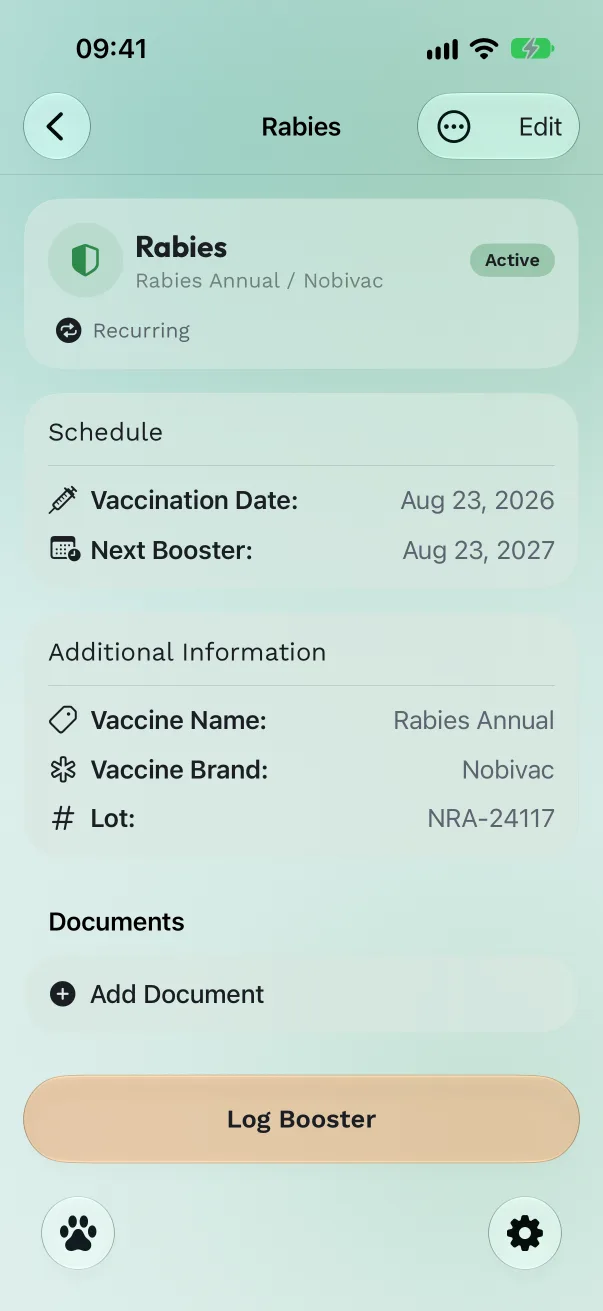
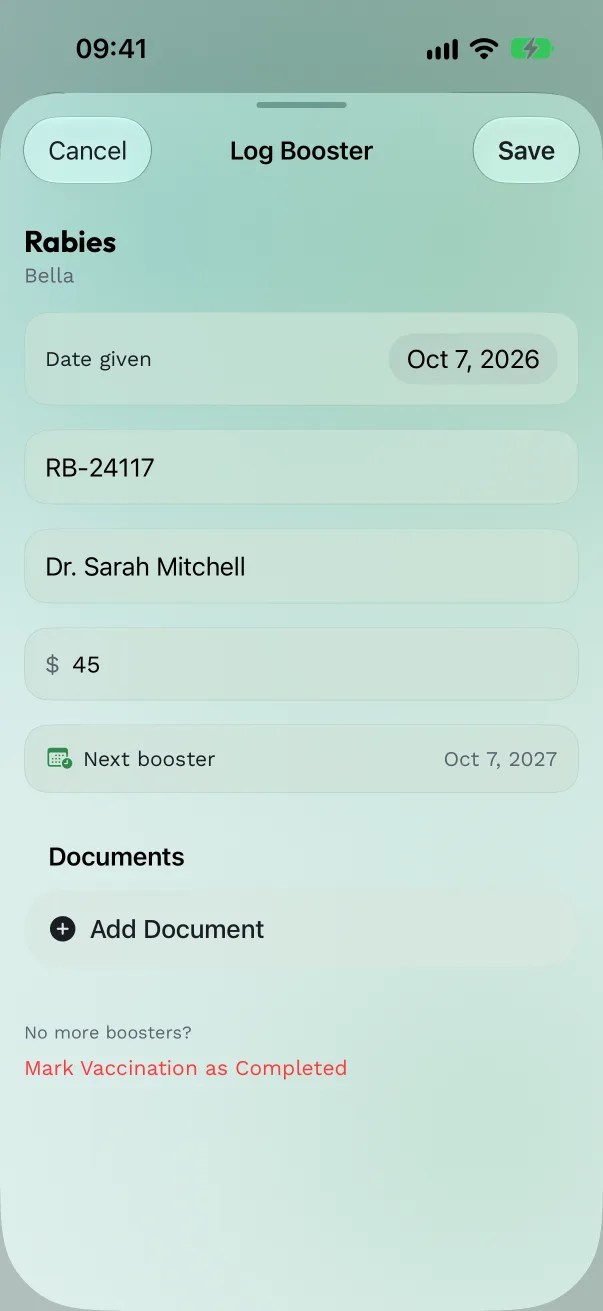
Remplissez le formulaire. Indiquez la Date d’administration. Pour une vaccination, ajoutez le Numéro de lot figurant sur l’étiquette du flacon, le nom du vétérinaire et le coût. Quand vous modifiez la date, Prochaine injection de rappel indique la prochaine échéance. Les traitements ont la date et le coût ; les interventions ont la date, le vétérinaire et le coût.
Joignez le certificat. Sous Documents, touchez Ajouter un document et numérisez le certificat, prenez une photo, ou choisissez une photo ou un fichier.
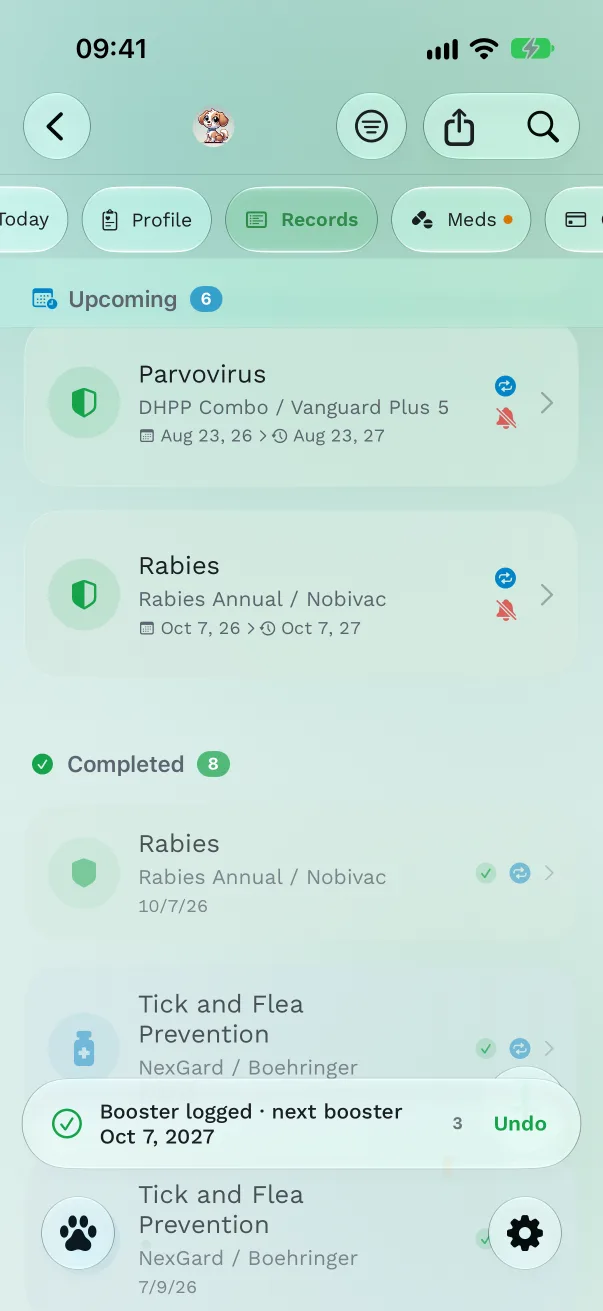
Enregistrez. Le message vous indique ce qui a été enregistré et ce qui vient ensuite, par exemple « Injection de rappel enregistrée · prochaine le 4 oct. 2027 ». La fiche affiche maintenant la nouvelle échéance, et son rappel suit.
Des façons plus rapides d’enregistrer
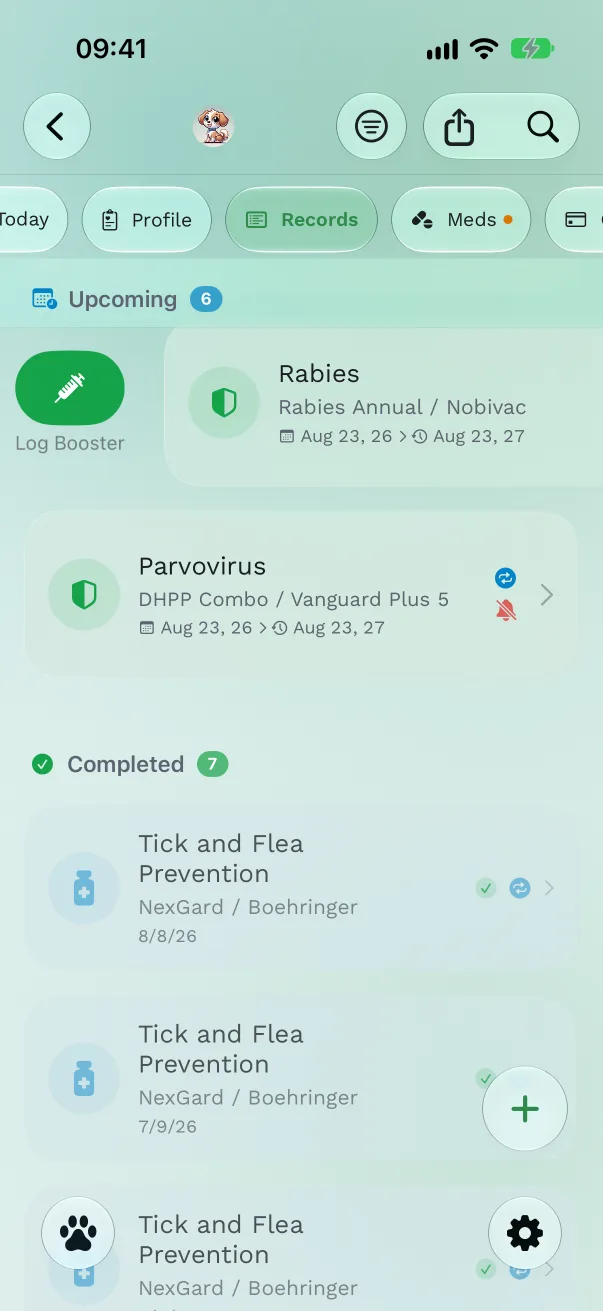
- Balayez vers la droite sur n’importe quelle fiche dans Dossiers : le même formulaire Enregistrer l’injection de rappel, Enregistrer la dose ou Enregistrer l’intervention s’ouvre.
- D’un toucher dans Aujourd’hui : touchez le cercle à côté d’un élément dans À faire aujourd’hui. Il est enregistré à la date du jour ; touchez Ajouter des détails dans le message pour ajouter le numéro de lot, le vétérinaire et le coût.
- Depuis la notification : maintenez le doigt sur un rappel de vaccin et touchez Injection de rappel faite (ou Vaccin administré pour un vaccin unique). Pour les traitements et les interventions, le bouton est Terminé. Rappel dans 1 heure le fait revenir plus tard.
- Depuis un widget, une activité en direct ou l’Apple Watch, avec le même bouton Terminé.
Séries du chiot et du chaton
Quand vous appliquez un calendrier de base à un jeune animal, un vaccin administré en plusieurs injections affiche Dose 1 sur 3, puis Dose 2 sur 3. Enregistrez chaque dose avec Enregistrer l’injection de rappel : le message indique « Dose enregistrée · prochaine dose le 3 nov. », et la fiche passe à la dose suivante. Tant que la première dose n’est pas enregistrée, la fiche indique Pas encore administrée ; si votre animal l’a déjà reçue, ouvrez la fiche, touchez Modifier et utilisez Déjà administrée ? L’enregistrer. Voir Calendriers vaccinaux de base.
Bon à savoir
- Terminer une série : quand le vétérinaire dit qu’il n’y a plus d’injection de rappel à faire, touchez Marquer la vaccination comme terminée dans le formulaire. La dose est enregistrée comme la dernière et les rappels s’arrêtent. Les traitements ont Marquer le traitement comme terminé.
- Le numéro de lot et les documents joints apparaissent sur la dose enregistrée et dans le PDF Récapitulatif des vaccinations.
- Le coût saisi apparaît aussi dans Dépenses (Pro).
- Une échéance saisie à la main, ou numérisée depuis un certificat, fixe désormais l’intervalle de répétition du vaccin.
Gratuit ou Pro
L’enregistrement est gratuit. Avec l’offre gratuite, vous pouvez joindre un document par dose enregistrée ; Pro en permet davantage.
Obtenir Pet Health+
Gratuit pour commencer, sans compte. Pour iPhone, iPad et Apple Watch.