Partage familial
Partagez un animal avec votre conjoint, un parent ou la personne qui le garde. Tout le monde voit les mêmes fiches.
Partagez un animal et les personnes que vous invitez voient ses fiches sur leur propre iPhone : vaccinations, traitements, interventions, médicaments, visites chez le vétérinaire, pesées et documents. Le partage passe par iCloud, donc personne n’a besoin de créer un compte chez nous.
Étapes
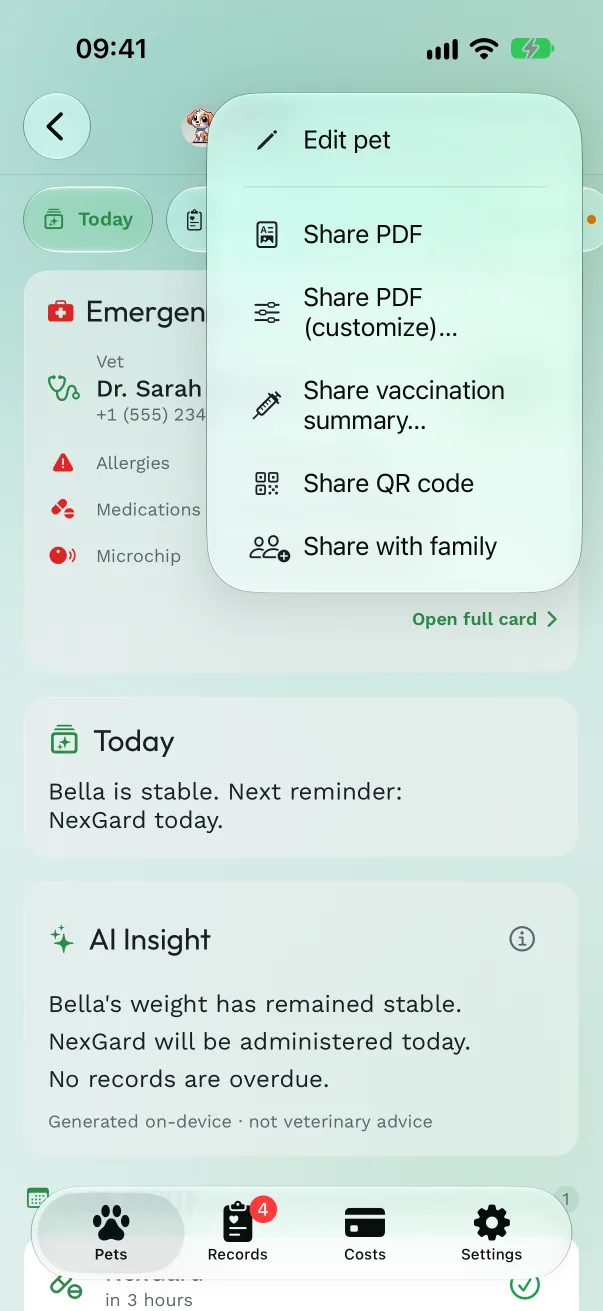
Partagez un animal. Ouvrez l’animal, touchez le bouton Partager en haut à droite, et choisissez Partager en famille. Vous pouvez aussi commencer depuis Réglages → Partager en famille → Choisir un animal à partager.
Envoyez l’invitation. La feuille de partage s’ouvre avec une invitation toute prête : ce qu’est Pet Health+, le fait que rejoindre le partage est gratuit, un lien pour télécharger l’app, et le lien d’invitation. Envoyez-la par Messages, Mail ou n’importe quelle app, à autant de personnes que vous le souhaitez.
Elles acceptent. L’autre personne télécharge l’app grâce au premier lien si elle ne l’a pas encore, puis touche le lien d’invitation sur son iPhone ou son iPad. Elle voit « Animal partagé ajouté », et l’animal apparaît dans son onglet Animaux sous Partagé avec vous, avec la mention « Partagé par » suivie de votre nom. Tant que personne n’a accepté, l’onglet Aujourd’hui de l’animal affiche Invitation en attente avec Renvoyer et Copier le lien. Si personne n’a rejoint le partage au bout de 3 jours, l’app vous demande une fois : « Toujours en attente d’une réponse ? »
Voyez qui y a accès. Réglages → Gérer les animaux partagés liste Partagés par moi et Partagé avec moi. Chaque personne apparaît En attente jusqu’à ce qu’elle accepte, puis Accepté. Touchez la ligne de votre propre animal pour ajouter ou retirer des personnes.
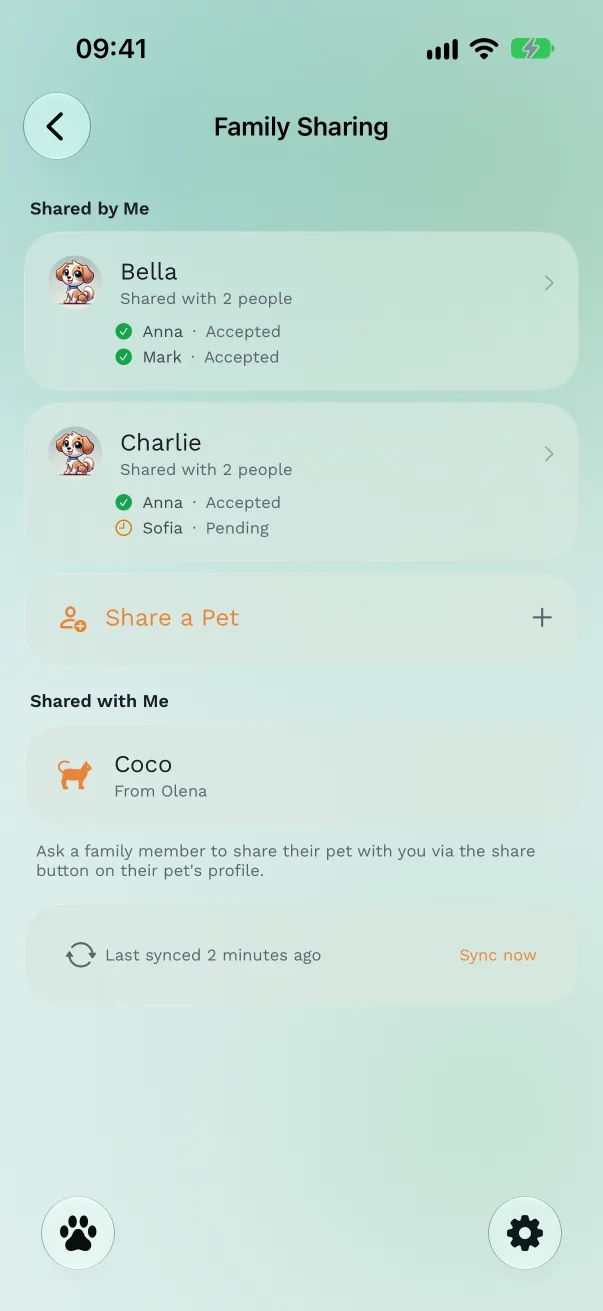
Arrêtez le partage. Dans Gérer les animaux partagés, maintenez le doigt sur l’animal et choisissez Arrêter le partage. Une personne avec qui vous avez partagé un animal peut choisir Retirer l’animal partagé pour le retirer de son téléphone ; votre copie n’est pas touchée.
Ce que voit l’autre personne
- Les fiches de l’animal, son onglet Aujourd’hui et sa carte d’urgence, et les documents que vous joignez, synchronisés au fur et à mesure que vous les ajoutez. Ce que vous supprimez disparaît aussi chez elle.
- Les animaux partagés dans le résumé hebdomadaire du dimanche, sur ses widgets, dans ses activités en direct et sur son Apple Watch.
- Un bandeau Lecture seule sur l’animal : pour l’instant, seul le propriétaire de l’animal ajoute et modifie ses fiches.
Gratuit ou Pro
Partager un animal fait partie de Pro. Les personnes que vous invitez n’ont pas besoin de Pro pour accepter et voir l’animal. L’écran Gérer les animaux partagés des réglages fait partie de Pro.
Bon à savoir
- Tout le monde doit être connecté à iCloud. Sans cela, l’app affiche « iCloud est nécessaire pour le Partage familial » avec un bouton pour ouvrir Réglages.
- Le partage utilise le stockage iCloud de la personne qui partage. S’il est plein, l’app affiche « Stockage iCloud plein : le Partage familial est en pause » jusqu’à ce qu’il y ait de la place.
- Les modifications arrivent d’elles-mêmes. Avec Pro, Synchroniser maintenant en bas de l’écran Partage familial les récupère immédiatement.
- Partager de nouveau un animal après une réinstallation ou le passage à un nouvel iPhone réutilise le partage existant ; personne n’a besoin d’une nouvelle invitation.
En cas de problème
- « Échec de l’acceptation du partage » — la personne n’est pas connectée à iCloud, ou le lien a été ouvert avant que l’app ait fini de se configurer. Ouvrez de nouveau le lien après le premier écran.
- L’animal n’apparaît pas après l’acceptation — fermez puis rouvrez Pet Health+ sur son téléphone et patientez une minute. Avec Pro, Réglages → Gérer les animaux partagés → Synchroniser maintenant le récupère aussitôt.
Obtenir Pet Health+
Gratuit pour commencer, sans compte. Pour iPhone, iPad et Apple Watch.