Sauvegarde, restauration et nouvel iPhone
Tout dans un seul fichier, créé automatiquement, avec une phrase secrète si vous le souhaitez.
Vos animaux se synchronisent via votre propre iCloud : un nouvel iPhone connecté au même compte Apple les récupère tout seul. Une sauvegarde est la seconde copie : un fichier unique avec chaque animal, fiche, médicament, note, dépense et document, que vous pouvez conserver, envoyer ou restaurer.
Étapes
Ouvrez Sauvegarde et restauration. Allez dans Réglages → Sauvegarde et restauration.
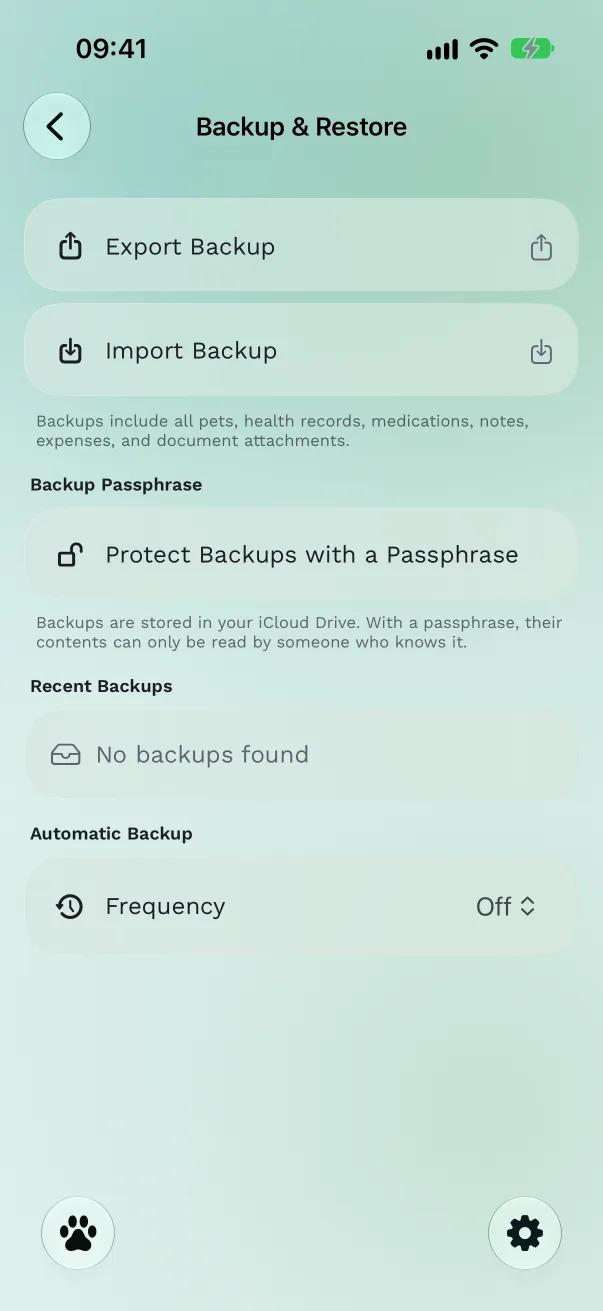
Activez les sauvegardes automatiques. Sous Sauvegarde automatique, réglez Fréquence sur Quotidien ou Hebdomadaire. Dernière sauvegarde indique quand la plus récente a été créée. L’app conserve les cinq sauvegardes automatiques les plus récentes.
Créez-en une maintenant. Touchez Exporter la sauvegarde. Vous voyez « Sauvegarde créée » et la feuille de partage, pour pouvoir aussi enregistrer le fichier dans Fichiers, l’envoyer par AirDrop ou vous l’envoyer par e-mail.
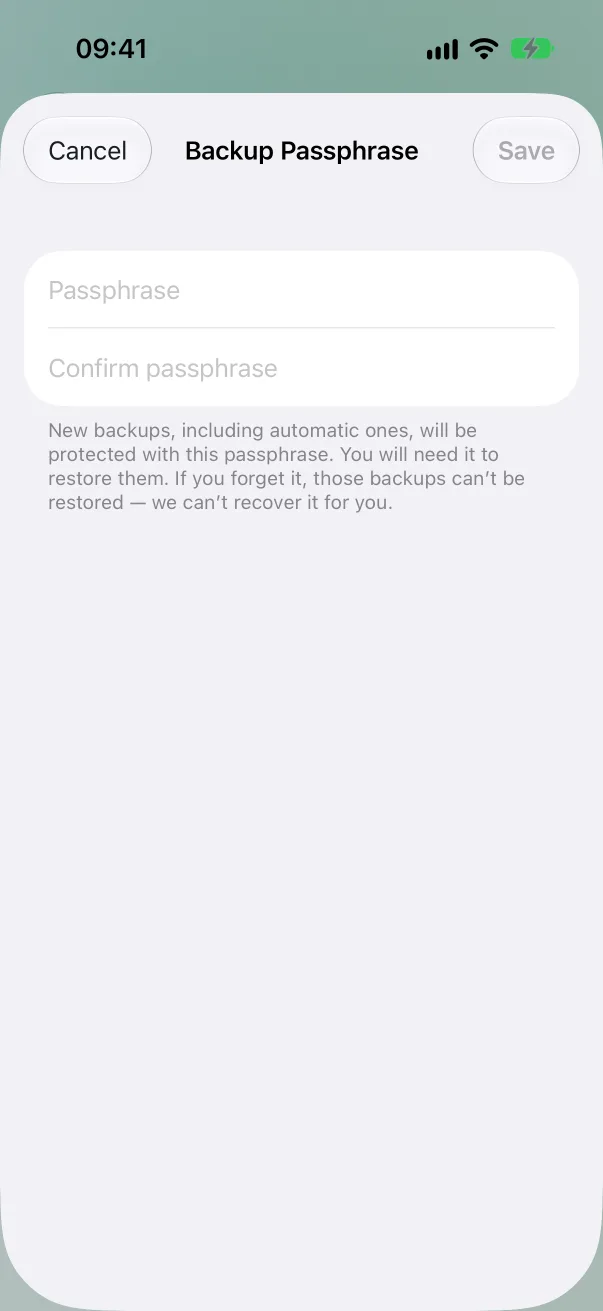
Protégez-la par une phrase secrète (facultatif). Touchez Protéger les sauvegardes par une phrase secrète, saisissez deux fois au moins 8 caractères, puis enregistrez. À partir de là, chaque nouvelle sauvegarde, automatiques comprises, ne peut être ouverte qu’avec cette phrase secrète.
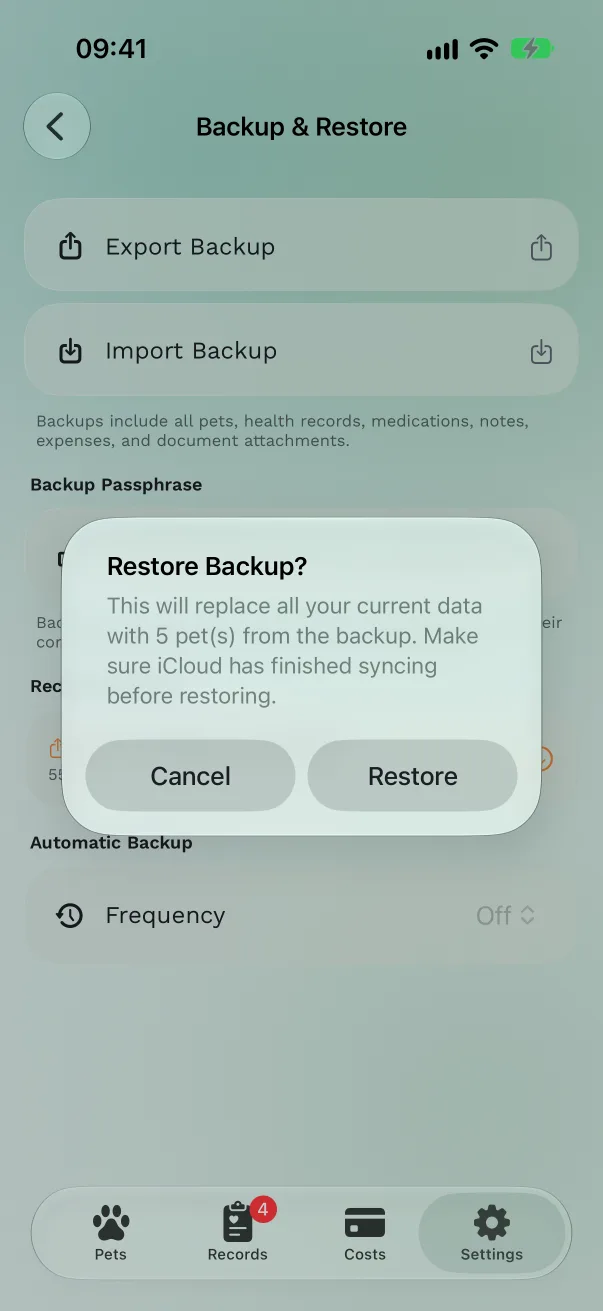
Restaurez. Touchez une sauvegarde sous Sauvegardes récentes, ou Importer une sauvegarde pour choisir un fichier dans Fichiers. Confirmez avec Restaurer. Pour une sauvegarde protégée, saisissez la phrase secrète et touchez Débloquer. Vous voyez « 2 animaux restaurés ».
Gratuit ou Pro
La sauvegarde et la restauration sont gratuites, sauvegardes automatiques et phrases secrètes comprises.
Bon à savoir
- Une restauration remplace le contenu de l’app par celui de la sauvegarde. Attendez qu’iCloud ait fini de synchroniser avant de restaurer, pour ne rien perdre de plus récent.
- Phrase secrète oubliée : nous ne pouvons pas la récupérer, et les sauvegardes créées avec elle ne peuvent pas être ouvertes. Supprimer la phrase secrète ne concerne que les nouvelles sauvegardes.
- Une sauvegarde sans aucun animal ne remplace jamais vos animaux : l’app refuse et affiche « Échec de la restauration — vos données sont inchangées ».
- Les sauvegardes se trouvent dans votre iCloud Drive, dans le dossier de l’app. Les fichiers portent la date dans leur nom, par exemple
PetHealth_Backup_2026-10-07_093000.pethealth.
Passer à un nouvel iPhone
Sur l’ancien iPhone, vérifiez qu’iCloud est activé pour Pet Health+ dans Réglages → [votre nom] → iCloud.
Sur le nouvel iPhone, connectez-vous avec le même compte Apple, installez Pet Health+ et ouvrez l’app. Vos animaux arrivent en quelques minutes.
S’ils n’arrivent pas, ou si vous passez à un autre compte Apple, exportez une sauvegarde sur l’ancien téléphone, envoyez-la par AirDrop, et utilisez Importer une sauvegarde sur le nouveau.
Obtenir Pet Health+
Gratuit pour commencer, sans compte. Pour iPhone, iPad et Apple Watch.