Kopia zapasowa, przywracanie i nowy iPhone
Wszystko w jednym pliku, tworzonym automatycznie, a jeśli chcesz, chronionym hasłem.
Twoje zwierzaki synchronizują się przez Twój własny iCloud, więc nowy iPhone zalogowany na to samo Konto Apple dostanie je sam. Kopia zapasowa to druga kopia: jeden plik z każdym zwierzakiem, wpisem, lekiem, notatką, wydatkiem i dokumentem, który możesz zachować, wysłać lub przywrócić.
Kroki
Otwórz „Kopia zapasowa i przywracanie”. Przejdź do Ustawienia → Kopia zapasowa i przywracanie.
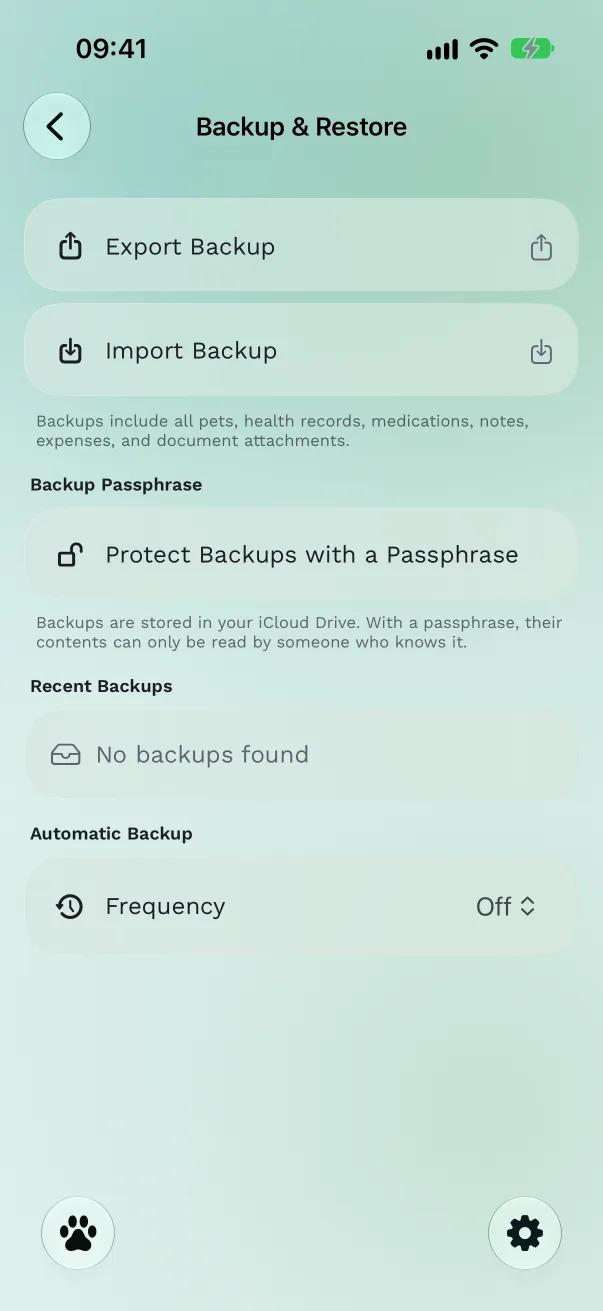
Włącz automatyczne kopie zapasowe. W sekcji Automatyczne tworzenie kopii zapasowych ustaw Częstotliwość na Codziennie lub Co tydzień. Ostatnia kopia zapasowa pokazuje, kiedy powstała najnowsza. Aplikacja przechowuje pięć najnowszych automatycznych kopii zapasowych.
Utwórz kopię teraz. Stuknij Eksportuj kopię zapasową. Zobaczysz komunikat „Utworzono kopię zapasową” i arkusz udostępniania, więc możesz też zapisać plik w aplikacji Pliki, wysłać go przez AirDrop lub e-mailem do siebie.
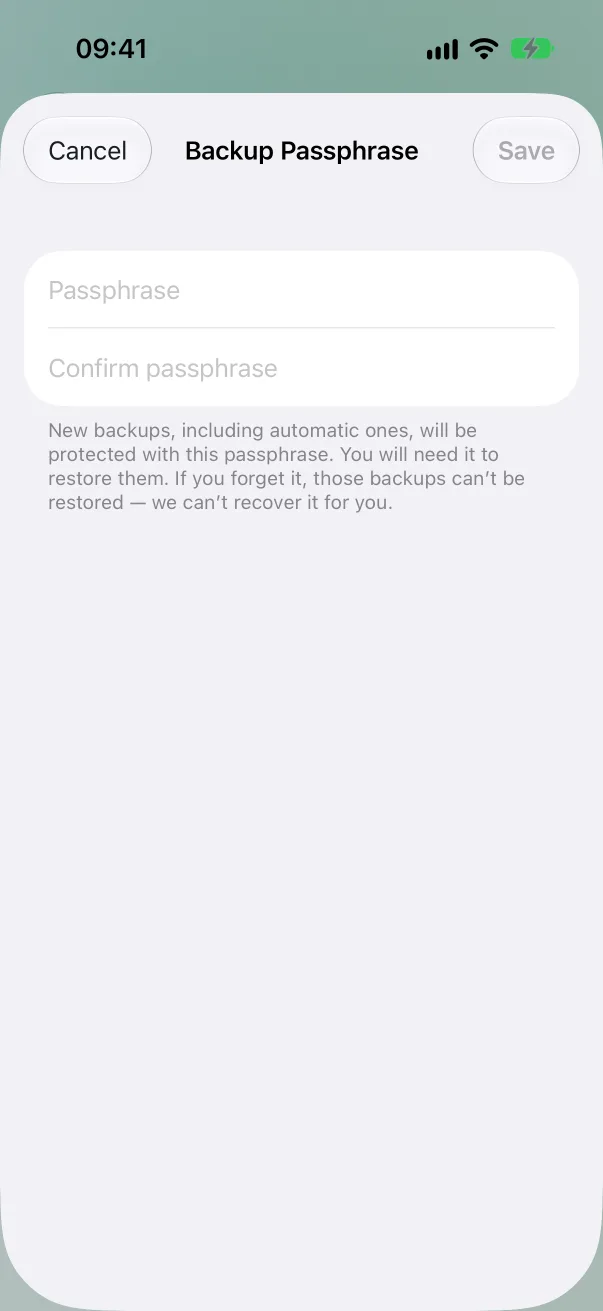
Chroń ją hasłem (opcjonalnie). Stuknij Chroń kopie zapasowe hasłem, wpisz dwa razy co najmniej 8 znaków i zapisz. Od tej chwili każdą nową kopię zapasową, także automatyczną, można otworzyć tylko tym hasłem.
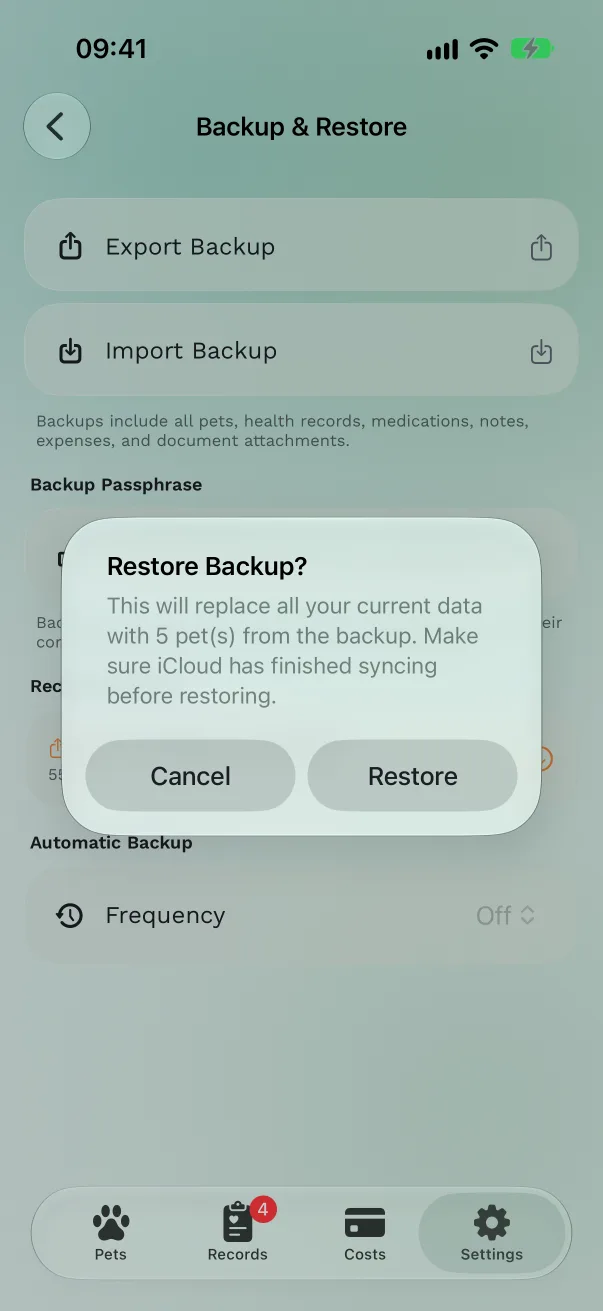
Przywróć. Stuknij kopię w sekcji Ostatnie kopie zapasowe albo Importuj kopię zapasową, aby wybrać plik z aplikacji Pliki. Potwierdź przyciskiem Przywróć. W przypadku chronionej kopii wpisz hasło i stuknij Odblokuj. Zobaczysz komunikat „Przywrócono 2 zwierzaki”.
Darmowy czy Pro
Kopia zapasowa i przywracanie są bezpłatne, łącznie z automatycznymi kopiami i hasłami.
Warto wiedzieć
- Przywracanie zastępuje zawartość aplikacji zawartością kopii zapasowej. Zanim przywrócisz kopię, poczekaj, aż iCloud skończy synchronizację, aby nie stracić nowszych danych.
- Zapomniane hasło: nie możemy go odzyskać, a kopii zapasowych utworzonych z tym hasłem nie da się otworzyć. Usunięcie hasła dotyczy tylko nowych kopii.
- Kopia zapasowa bez żadnych zwierzaków nigdy nie zastąpi Twoich zwierzaków: aplikacja odmówi i pokaże „Przywracanie nie powiodło się — Twoje dane pozostają bez zmian”.
- Kopie zapasowe są przechowywane na Twoim iCloud Drive, w folderze aplikacji. Nazwy plików zawierają datę, na przykład
PetHealth_Backup_2026-10-07_093000.pethealth.
Przenosiny na nowy iPhone
Na starym iPhonie sprawdź, czy iCloud jest włączony dla Pet Health+ w Ustawieniach → [Twoje imię i nazwisko] → iCloud.
Na nowym iPhonie zaloguj się na to samo Konto Apple, zainstaluj Pet Health+ i otwórz aplikację. Twoje zwierzaki pojawią się w ciągu kilku minut.
Jeśli tak się nie stanie albo przechodzisz na inne Konto Apple, wyeksportuj kopię zapasową na starym telefonie, wyślij ją przez AirDrop i użyj opcji Importuj kopię zapasową na nowym.
Pobierz Pet Health+
Darmowy na start, bez konta. Na iPhone’a, iPada i Apple Watch.