Yedekleme, geri yükleme ve yeni bir iPhone
Her şey tek bir dosyada, otomatik olarak oluşturulur, isterseniz parolayla.
Evcil hayvanlarınız kendi iCloud'unuz üzerinden eşzamanlanır; bu yüzden aynı Apple Hesabı ile giriş yapılmış yeni bir iPhone onları kendiliğinden alır. Yedek ise ikinci kopyadır: her evcil hayvanı, kaydı, ilacı, notu, harcamayı ve belgeyi içeren, saklayabileceğiniz, gönderebileceğiniz veya geri yükleyebileceğiniz tek bir dosya.
Adımlar
Yedekleme ve Geri Yükleme'yi açın. Ayarlar → Yedekleme ve Geri Yükleme bölümüne gidin.
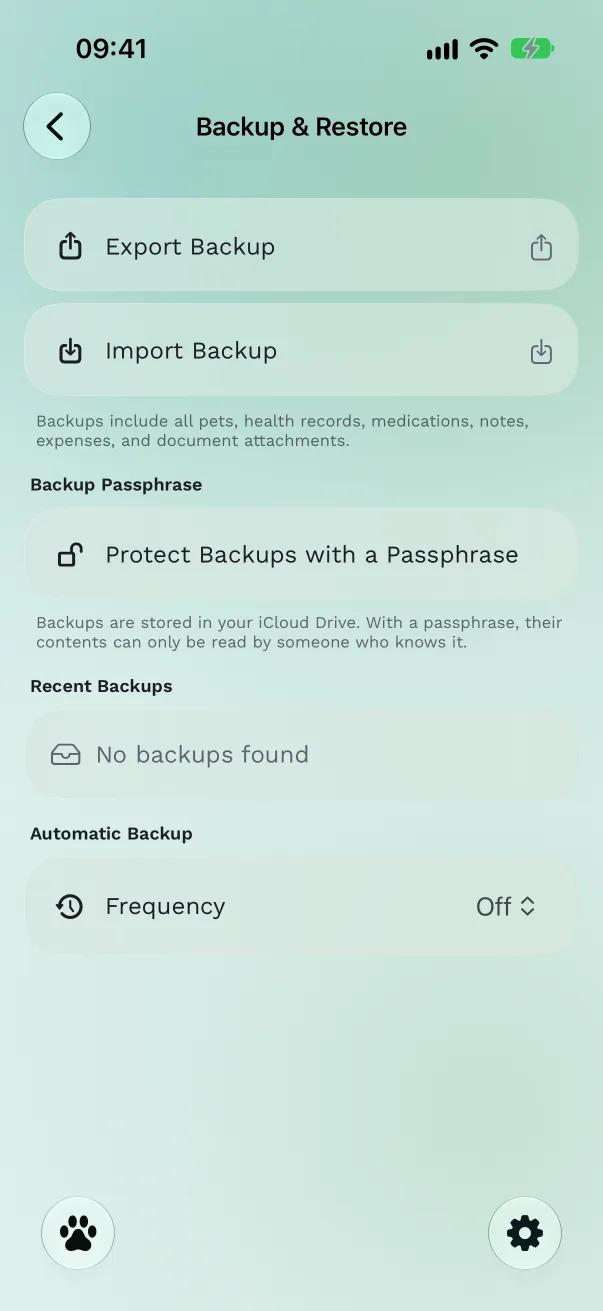
Otomatik yedeklemeyi açın. Otomatik Yedekleme altında Sıklık'ı Günlük veya Haftalık olarak ayarlayın. Son Yedekleme, en sonuncusunun ne zaman oluşturulduğunu gösterir. Uygulama en son beş otomatik yedeği saklar.
Şimdi bir tane oluşturun. Yedeği Dışa Aktar'a dokunun. "Yedek Oluşturuldu" mesajını ve paylaşım sayfasını görürsünüz; böylece dosyayı Dosyalar'a da kaydedebilir, AirDrop ile gönderebilir veya kendinize e-postayla yollayabilirsiniz.
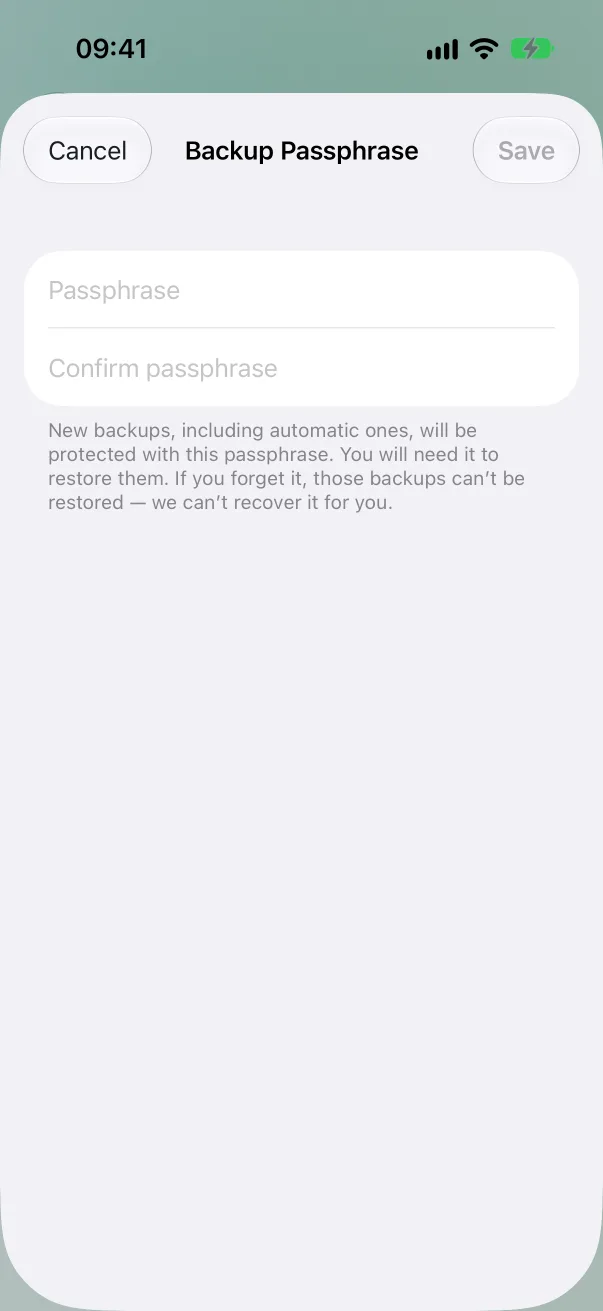
Parolayla koruyun (isteğe bağlı). Yedekleri Parolayla Koru'ya dokunun, en az 8 karakteri iki kez yazın ve kaydedin. Bundan sonra otomatik olanlar dahil her yeni yedek yalnızca o parolayla açılabilir.
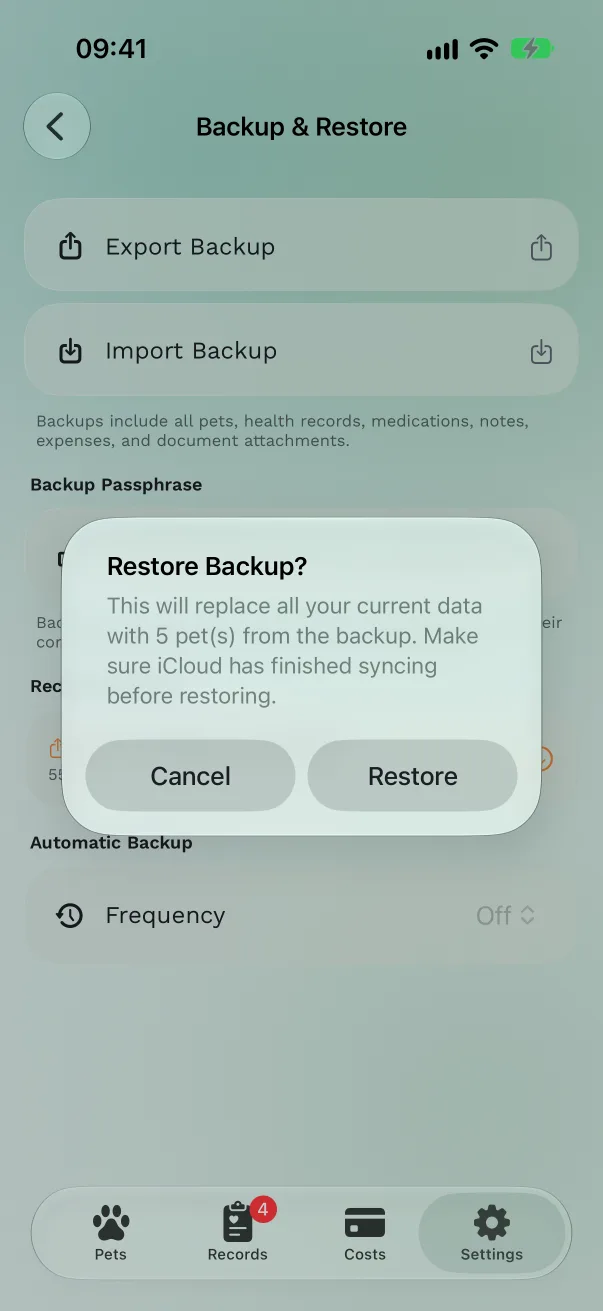
Geri yükleyin. Son yedekler altındaki bir yedeğe ya da Dosyalar'dan bir dosya seçmek için Yedeği İçe Aktar'a dokunun. Geri yükle ile onaylayın. Korumalı bir yedek için parolayı yazın ve Kilidi Aç'a dokunun. "2 evcil hayvan geri yüklendi" mesajını görürsünüz.
Ücretsiz mi, Pro mu?
Otomatik yedekler ve parolalar dahil yedekleme ve geri yükleme ücretsizdir.
Bilmekte fayda var
- Geri yükleme, uygulamadakileri yedektekilerle değiştirir. Daha yeni hiçbir şey kaybolmasın diye geri yüklemeden önce iCloud'un eşzamanlamayı bitirmesini bekleyin.
- Unutulan parola: onu kurtaramayız ve o parolayla oluşturulan yedekler açılamaz. Parolayı kaldırmak yalnızca yeni yedekleri etkiler.
- İçinde hiç evcil hayvan olmayan bir yedek, mevcut evcil hayvanlarınızın yerini asla almaz: uygulama reddeder ve "Geri yükleme başarısız — verileriniz değişmedi" der.
- Yedekler iCloud Drive'ınızda, uygulamanın klasöründe durur. Dosyalar tarihle adlandırılır, örneğin
PetHealth_Backup_2026-10-07_093000.pethealth.
Yeni bir iPhone'a geçiş
Eski iPhone'da, Ayarlar → [adınız] → iCloud bölümünde Pet Health+ için iCloud'un açık olduğunu kontrol edin.
Yeni iPhone'da aynı Apple Hesabı ile giriş yapın, Pet Health+'ı yükleyin ve açın. Evcil hayvanlarınız birkaç dakika içinde gelir.
Gelmezlerse ya da farklı bir Apple Hesabı'na geçiyorsanız eski telefonda bir yedek dışa aktarın, AirDrop ile gönderin ve yenisinde Yedeği İçe Aktar'ı kullanın.
Pet Health+’ı edinin
Başlamak ücretsiz, hesap gerekmez. iPhone, iPad ve Apple Watch için.