バックアップ、復元、新しいiPhone
すべてのデータを1つのファイルに、自動で。必要ならパスフレーズで保護できます。
ペットのデータはご自身のiCloudで同期されるので、同じApple Accountでサインインした新しいiPhoneには自動的に届きます。バックアップは2つ目のコピーです。すべてのペット、記録、薬、メモ、費用、書類が1つのファイルにまとまっていて、保管したり、送ったり、復元したりできます。
手順
「バックアップと復元」を開く。 設定 → バックアップと復元に進みます。
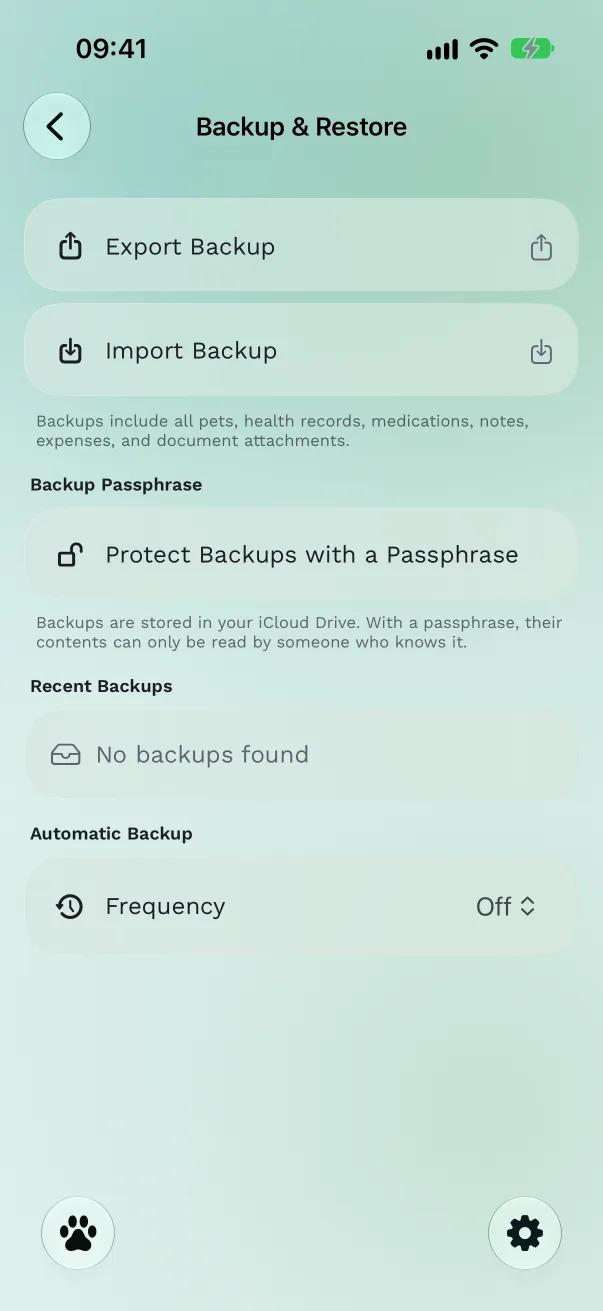
自動バックアップをオンにする。 自動バックアップで、頻度を毎日または毎週に設定します。前回のバックアップに、最新のバックアップの日時が表示されます。アプリには、最新の自動バックアップが5件まで保存されます。
今すぐ作成する。 バックアップを書き出すをタップします。「バックアップを作成しました」と共有シートが表示されるので、ファイルアプリに保存したり、AirDropで送ったり、自分宛てにメールしたりすることもできます。
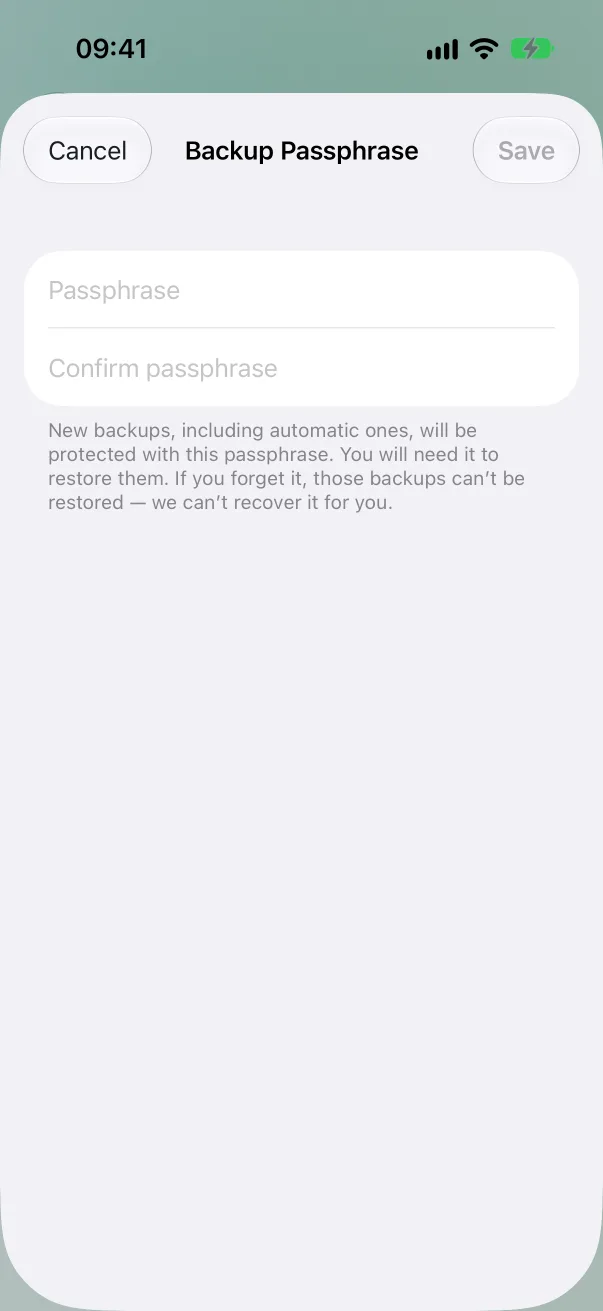
パスフレーズで保護する(任意)。 バックアップをパスフレーズで保護をタップし、8文字以上を2回入力して保存します。それ以降の新しいバックアップは、自動バックアップも含め、そのパスフレーズでしか開けなくなります。
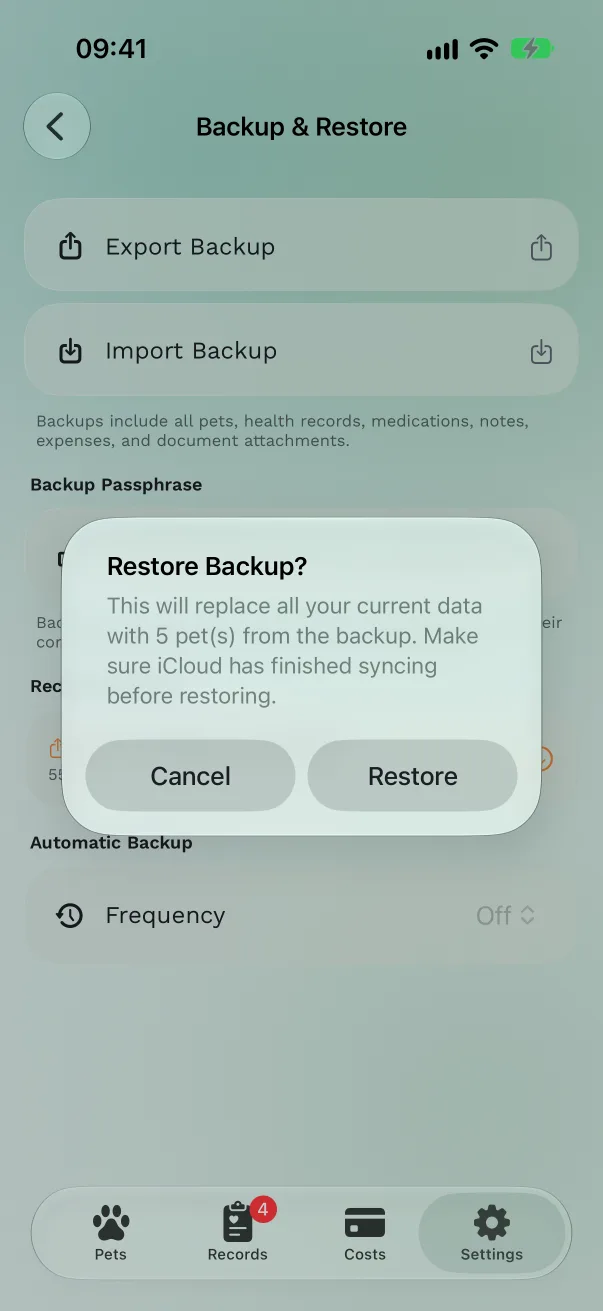
復元する。 最近のバックアップのバックアップをタップするか、バックアップを読み込むでファイルアプリからファイルを選びます。復元で確定します。保護されたバックアップの場合は、パスフレーズを入力してロック解除をタップします。「2匹のペットを復元しました」と表示されます。
無料とPro
バックアップと復元は、自動バックアップとパスフレーズも含めて無料です。
知っておきたいこと
- 復元すると、アプリ内のデータはバックアップの内容で置き換えられます。 新しいデータが失われないよう、iCloudの同期が終わってから復元してください。
- パスフレーズを忘れた場合: 当社では復元できず、そのパスフレーズで作成したバックアップは開けません。パスフレーズを削除しても、影響があるのは新しいバックアップだけです。
- ペットが1匹も入っていないバックアップで、今あるペットが置き換えられることはありません。アプリは復元を中止し、「復元に失敗しました — データは変更されていません」と表示します。
- バックアップは、iCloud Driveのアプリのフォルダに保存されます。ファイル名には日付が入ります。例:
PetHealth_Backup_2026-10-07_093000.pethealth
新しいiPhoneへの移行
古いiPhoneで、設定 → [ユーザ名] → iCloudで、Pet Health+のiCloudがオンになっていることを確認します。
新しいiPhoneで同じApple Accountにサインインし、Pet Health+をインストールして開きます。数分以内にペットのデータが届きます。
届かない場合や、別のApple Accountに移行する場合は、古いiPhoneでバックアップを書き出してAirDropで送り、新しいiPhoneでバックアップを読み込むを使います。
Pet Health+ を入手
無料で始められ、アカウントは不要。iPhone、iPad、Apple Watch に対応。