Резервні копії, відновлення й новий iPhone
Усе в одному файлі, що створюється автоматично, за бажання — з парольною фразою.
Ваші улюбленці синхронізуються через ваш власний iCloud, тож новий iPhone, на якому виконано вхід у той самий обліковий запис Apple, отримає їх сам. Резервна копія — це друга копія: один файл з усіма улюбленцями, записами, ліками, нотатками, витратами й документами, який можна зберігати, надсилати чи відновлювати.
Кроки
Відкрийте резервне копіювання. Перейдіть у Налаштування → Резервне копіювання та відновлення.
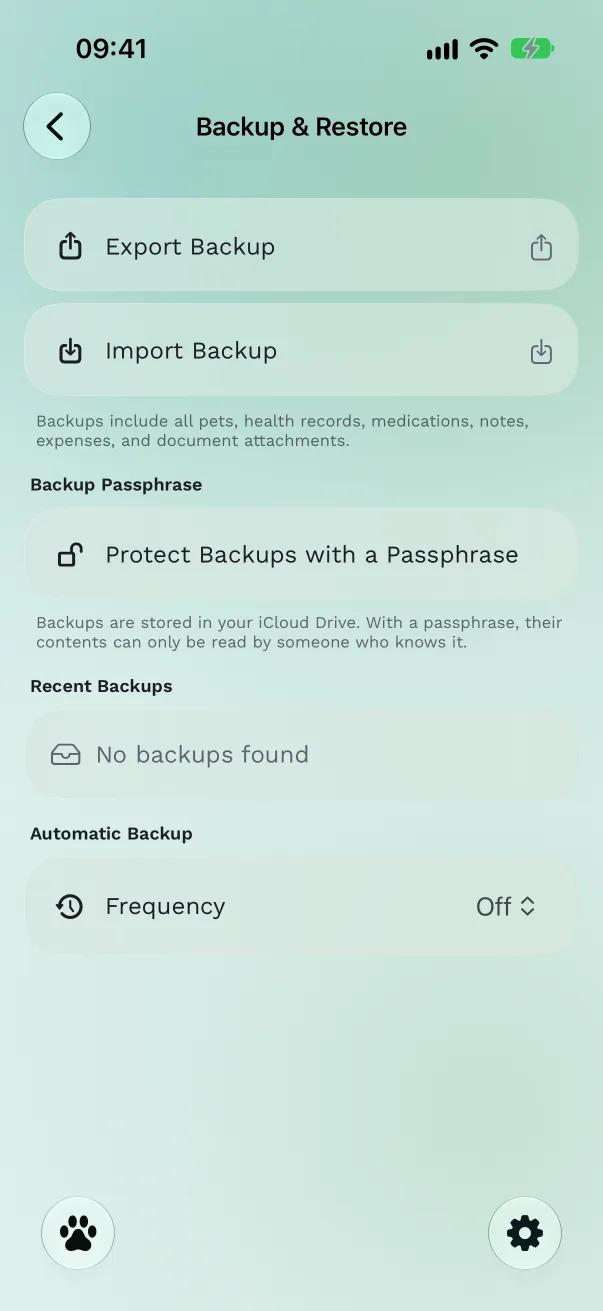
Увімкніть автоматичні резервні копії. У розділі Автоматичне резервне копіювання встановіть для параметра Частота значення Щодня або Щотижня. Остання копія показує, коли створено найновішу. Застосунок зберігає п’ять останніх автоматичних копій.
Створіть копію зараз. Торкніться Експорт резервної копії. Ви побачите «Резервну копію створено» і меню «Поділитися», тож файл можна також зберегти у Файли, надіслати через AirDrop чи собі на пошту.
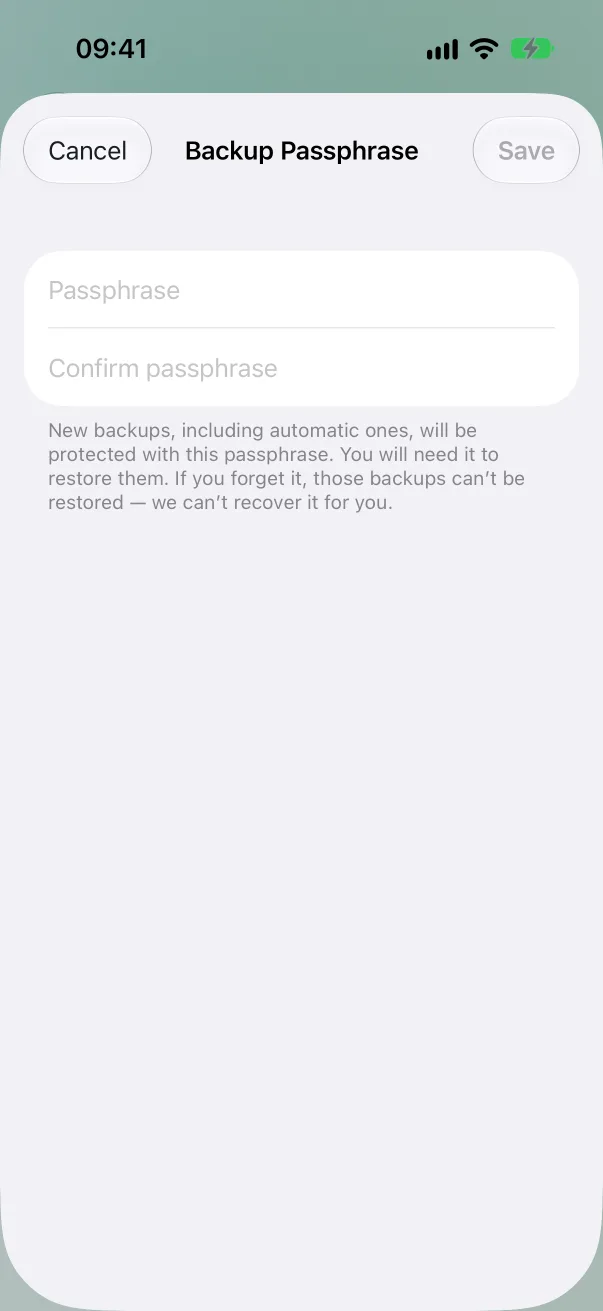
Захистіть її парольною фразою (необов’язково). Торкніться Захистити резервні копії парольною фразою, двічі введіть щонайменше 8 символів і збережіть. Відтепер кожну нову резервну копію, зокрема автоматичну, можна буде відкрити лише з цією парольною фразою.
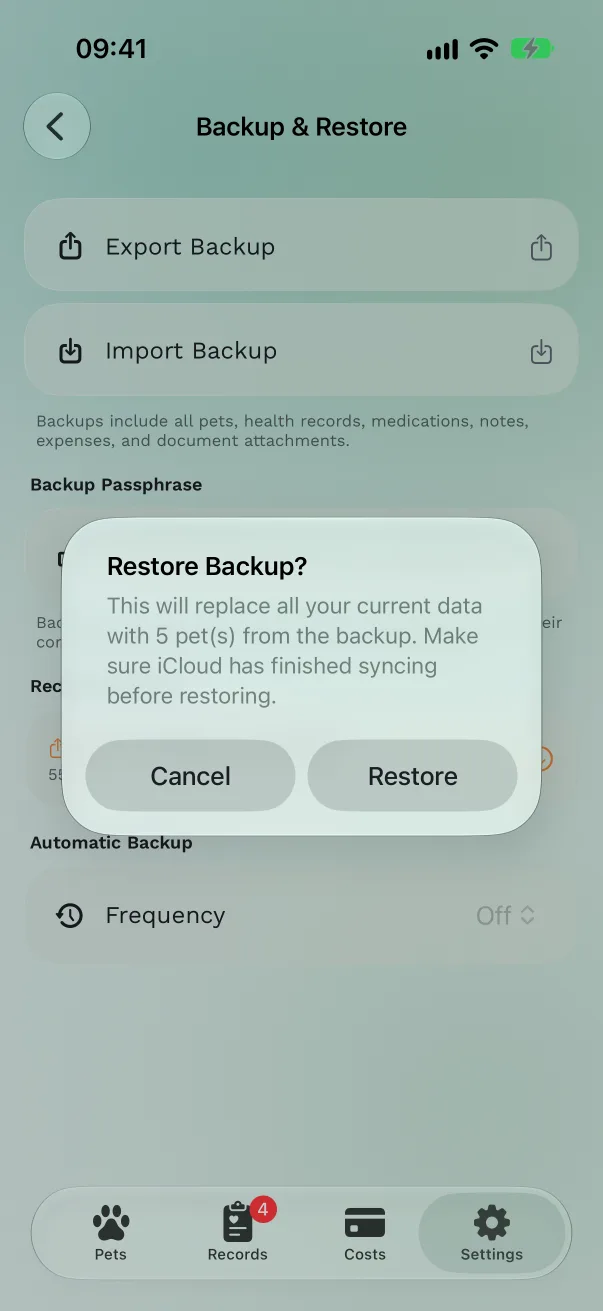
Відновіть. Торкніться копії в розділі Останні резервні копії або Імпорт резервної копії, щоб вибрати файл у Файлах. Підтвердьте Відновити. Для захищеної копії введіть парольну фразу й торкніться Розблокувати. Ви побачите «Відновлено 2 улюбленців».
Безкоштовно чи Pro
Резервне копіювання й відновлення безкоштовні, включно з автоматичними копіями й парольними фразами.
Корисно знати
- Відновлення замінює те, що є в застосунку, вмістом резервної копії. Перш ніж відновлювати, дочекайтеся, поки iCloud завершить синхронізацію, щоб не втратити новіших даних.
- Забута парольна фраза: ми не можемо її відновити, а копії, створені з нею, неможливо відкрити. Якщо прибрати парольну фразу, це вплине лише на нові копії.
- Резервна копія без жодного улюбленця ніколи не замінить ваших улюбленців: застосунок відмовить і покаже «Не вдалося відновити — ваші дані не змінено».
- Резервні копії зберігаються у вашому iCloud Drive, у папці застосунку. У назві файлу є дата, наприклад
PetHealth_Backup_2026-10-07_093000.pethealth.
Перехід на новий iPhone
На старому iPhone перевірте, що iCloud увімкнено для Pet Health+ у Параметри → [ваше ім’я] → iCloud.
На новому iPhone увійдіть у той самий обліковий запис Apple, установіть Pet Health+ і відкрийте його. Ваші улюбленці з’являться за кілька хвилин.
Якщо цього не сталося або ви переходите на інший обліковий запис Apple, експортуйте резервну копію на старому телефоні, надішліть її через AirDrop і скористайтеся Імпорт резервної копії на новому.
Завантажте Pet Health+
Безкоштовно для початку, без облікового запису. Для iPhone, iPad і Apple Watch.