백업, 복원, 그리고 새 iPhone
모든 데이터를 파일 하나에 자동으로 담아요. 원하면 암호도 걸 수 있어요.
반려동물 데이터는 내 iCloud로 동기화되기 때문에, 같은 Apple 계정으로 로그인한 새 iPhone에는 저절로 옮겨져요. 백업은 두 번째 사본이에요. 모든 반려동물, 기록, 약, 메모, 비용, 문서를 담은 파일 하나로, 보관하거나 보내거나 복원할 수 있어요.
사용 방법
백업 및 복원을 여세요. 설정 → 백업 및 복원으로 이동하세요.
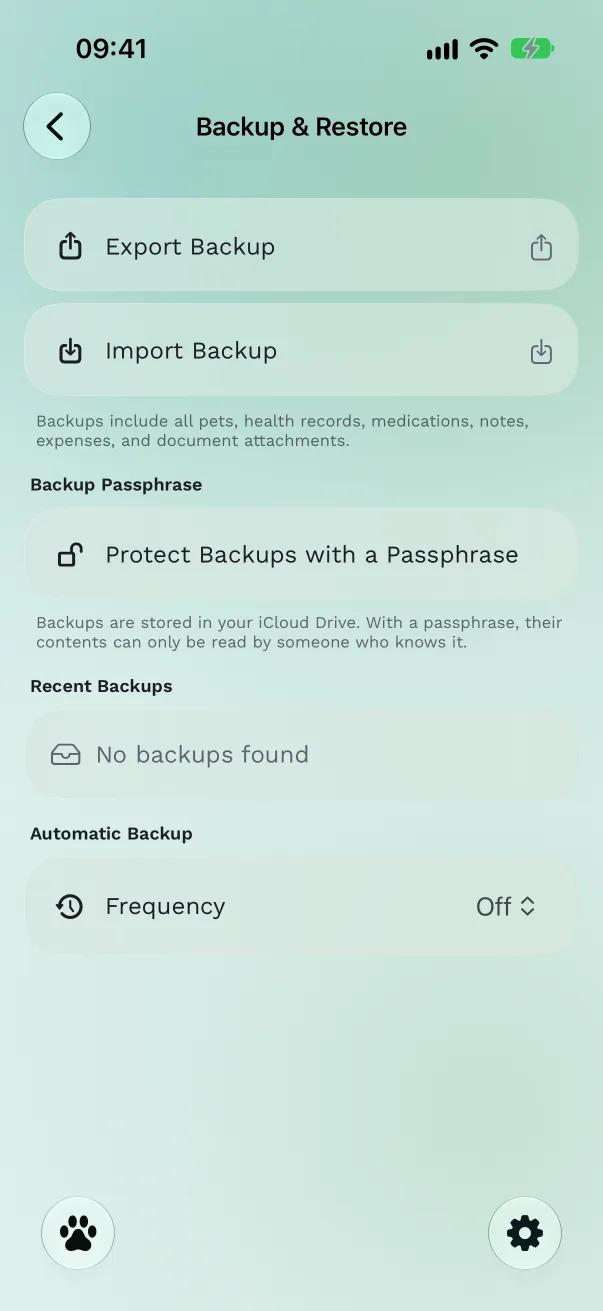
자동 백업을 켜세요. 자동 백업 아래에서 빈도를 매일 또는 주간으로 설정하세요. 마지막 백업에 가장 최근 백업 시각이 표시돼요. 앱은 최근 자동 백업 다섯 개를 보관해요.
지금 바로 만드세요. 백업 내보내기를 탭하세요. “백업 생성됨”과 함께 공유 시트가 열리니, 파일 앱에 저장하거나 AirDrop으로 보내거나 나에게 이메일로 보낼 수도 있어요.
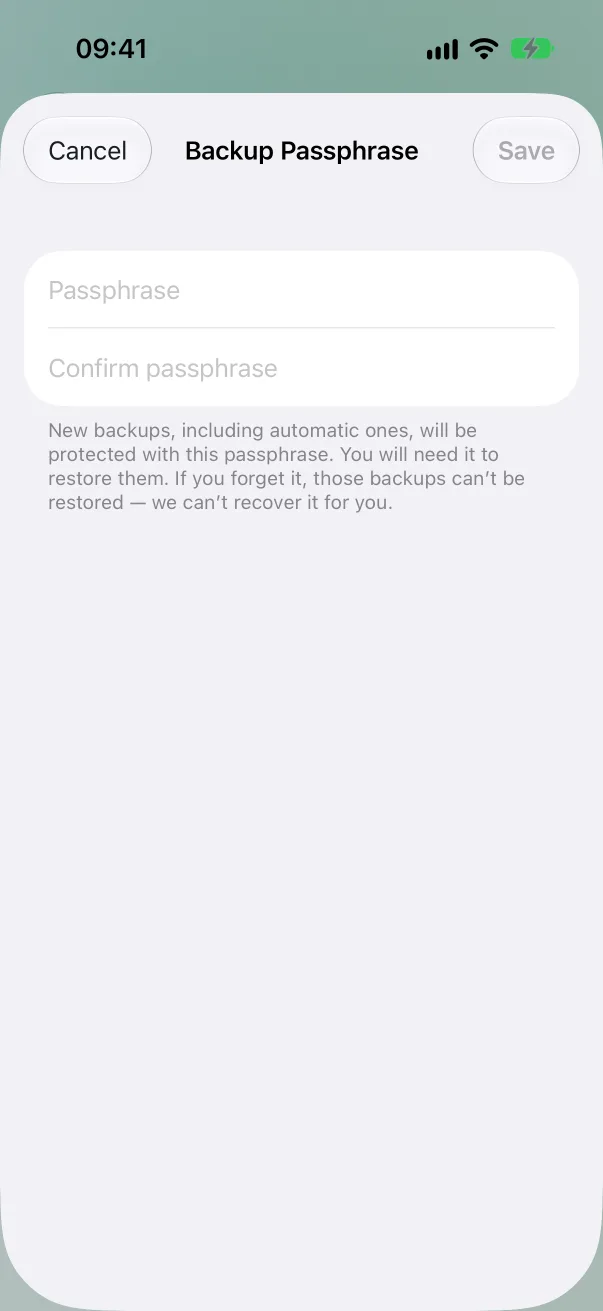
암호로 보호하세요(선택 사항). 암호로 백업 보호하기를 탭하고 8자 이상의 암호를 두 번 입력한 다음 저장하세요. 그때부터 자동 백업을 포함한 모든 새 백업은 그 암호로만 열 수 있어요.
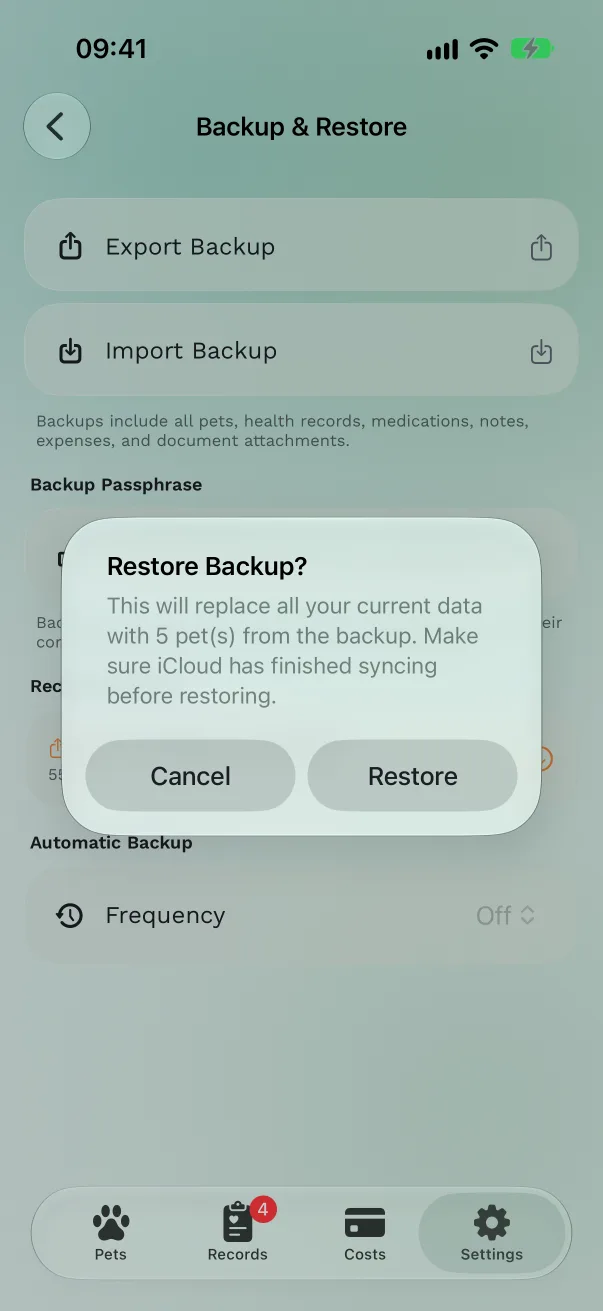
복원하세요. 최근 백업에서 백업을 탭하거나, 백업 가져오기로 파일 앱에서 파일을 고르세요. 복원을 눌러 확인하세요. 암호로 보호된 백업이라면 암호를 입력하고 잠금 해제를 탭하세요. “반려동물 2마리 복원됨”이 표시돼요.
무료 또는 Pro
백업과 복원은 자동 백업과 암호를 포함해 모두 무료예요.
알아 두면 좋아요
- 복원하면 앱의 내용이 백업의 내용으로 대체돼요. 더 최신 데이터를 잃지 않도록 iCloud 동기화가 끝난 뒤에 복원하세요.
- 암호를 잊어버렸다면: 저희도 복구해 드릴 수 없고, 그 암호로 만든 백업은 열 수 없어요. 암호를 제거해도 새 백업에만 적용돼요.
- 반려동물이 하나도 없는 백업은 지금 있는 반려동물을 절대 대체하지 않아요. 앱이 복원을 거부하고 “복원 실패 — 데이터는 변경되지 않았어요”라고 알려 줘요.
- 백업은 iCloud Drive의 앱 폴더에 저장돼요. 파일 이름에는 날짜가 들어가요. 예:
PetHealth_Backup_2026-10-07_093000.pethealth.
새 iPhone으로 옮기기
기존 iPhone의 설정 → [사용자 이름] → iCloud에서 Pet Health+의 iCloud가 켜져 있는지 확인하세요.
새 iPhone에서 같은 Apple 계정으로 로그인하고 Pet Health+를 설치해 여세요. 몇 분 안에 반려동물이 옮겨져요.
옮겨지지 않거나 다른 Apple 계정으로 옮기는 경우에는, 기존 iPhone에서 백업을 내보내 AirDrop으로 보낸 다음 새 iPhone에서 백업 가져오기를 사용하세요.
Pet Health+ 받기
무료로 시작, 계정 불필요. iPhone, iPad, Apple Watch용.