Copia de seguridad, restauración y un iPhone nuevo
Todo en un solo archivo, creado automáticamente, con frase de contraseña si quieres.
Tus mascotas se sincronizan a través de tu propio iCloud, así que un iPhone nuevo con la misma Cuenta de Apple las recibe solo. Una copia de seguridad es la segunda copia: un archivo con cada mascota, registro, medicamento, nota, gasto y documento, que puedes guardar, enviar o restaurar.
Pasos
Abre Copia de seguridad y restauración. Ve a Ajustes → Copia de seguridad y restauración.
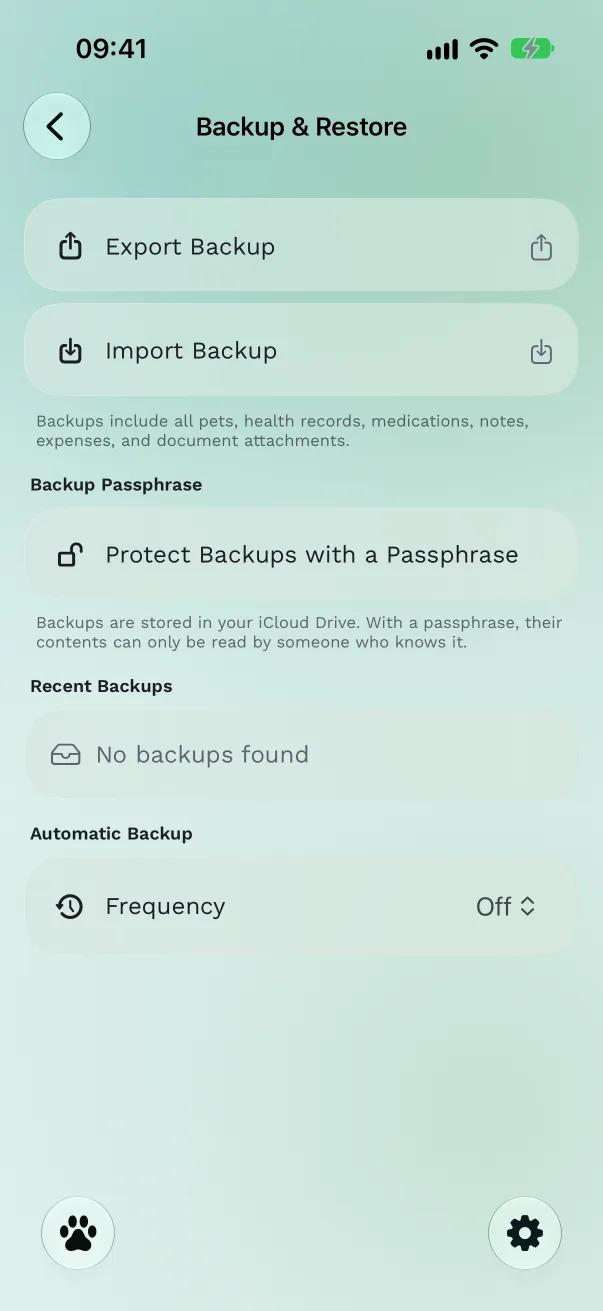
Activa las copias automáticas. En Copia de seguridad automática, pon la Frecuencia en Diario o Semanal. Última copia de seguridad muestra cuándo se hizo la más reciente. La app guarda las cinco copias automáticas más recientes.
Haz una ahora. Toca Exportar copia de seguridad. Verás «Copia de seguridad creada» y la hoja para compartir, así que también puedes guardar el archivo en Archivos, enviarlo por AirDrop o mandártelo por correo.
Protégela con una frase de contraseña (opcional). Toca Proteger copias de seguridad con frase de contraseña, escribe al menos 8 caracteres dos veces y guarda. A partir de entonces, cada copia nueva, también las automáticas, solo se puede abrir con esa frase de contraseña.
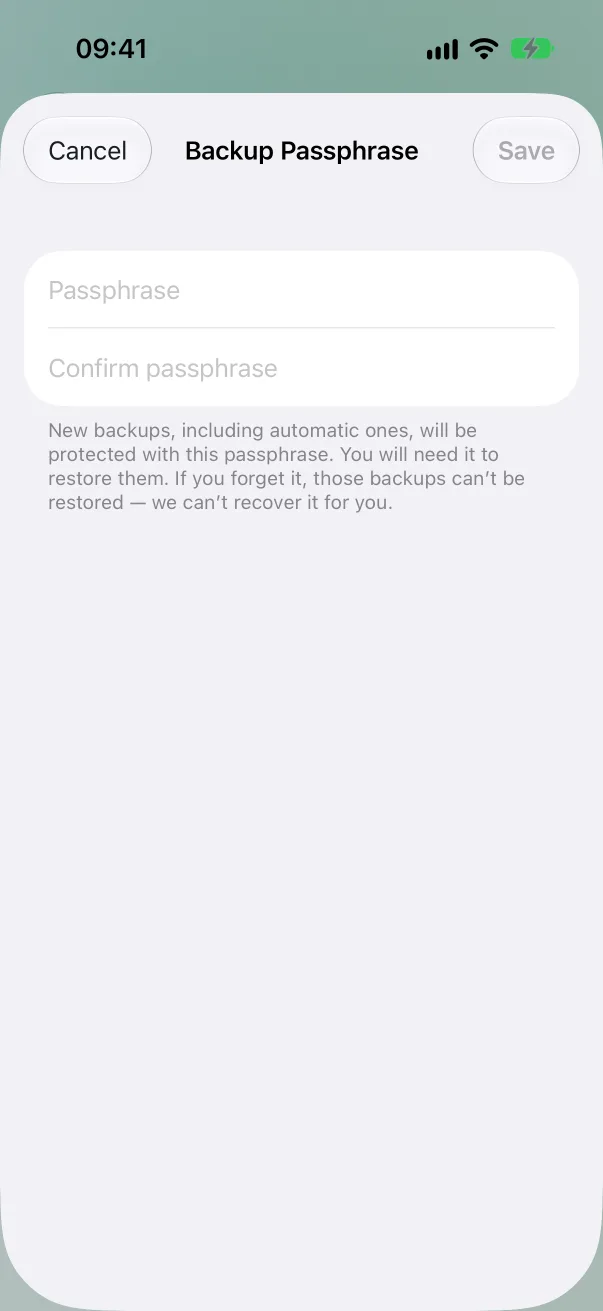
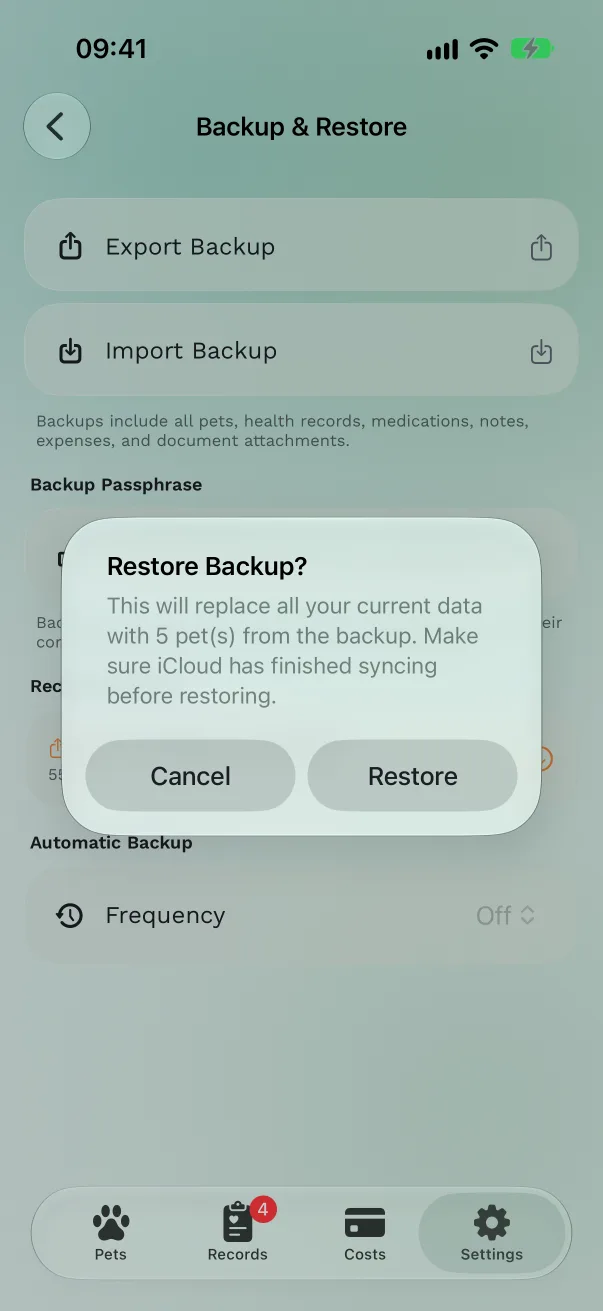
Restaura. Toca una copia en Copias recientes, o Importar copia de seguridad para elegir un archivo de Archivos. Confirma con Restaurar. Si la copia está protegida, escribe la frase de contraseña y toca Desbloquear. Verás «2 mascotas restauradas».
Gratis o Pro
Las copias de seguridad y la restauración son gratis, incluidas las copias automáticas y las frases de contraseña.
Conviene saber
- Restaurar sustituye lo que hay en la app por lo que hay en la copia. Espera a que iCloud termine de sincronizar antes de restaurar, para no perder nada más reciente.
- Frase de contraseña olvidada: no podemos recuperarla, y las copias hechas con ella no se pueden abrir. Quitar la frase de contraseña solo afecta a las copias nuevas.
- Una copia sin mascotas nunca sustituye a las mascotas que tienes: la app se niega y dice «Error al restaurar — tus datos no han cambiado».
- Las copias se guardan en tu iCloud Drive, en la carpeta de la app. Los archivos llevan la fecha en el nombre, por ejemplo
PetHealth_Backup_2026-10-07_093000.pethealth.
Pasar a un iPhone nuevo
En el iPhone antiguo, comprueba que iCloud está activado para Pet Health+ en Ajustes → [tu nombre] → iCloud.
En el iPhone nuevo, inicia sesión con la misma Cuenta de Apple, instala Pet Health+ y ábrela. Tus mascotas llegan en unos minutos.
Si no llegan, o si cambias a otra Cuenta de Apple, exporta una copia en el teléfono antiguo, envíala por AirDrop y usa Importar copia de seguridad en el nuevo.
Consigue Pet Health+
Gratis para empezar, sin cuenta. Para iPhone, iPad y Apple Watch.