גיבוי, שחזור ו-iPhone חדש
הכול בקובץ אחד, שנוצר אוטומטית, עם סיסמה אם תרצו.
חיות המחמד שלכם מסתנכרנות דרך ה-iCloud שלכם, כך ש-iPhone חדש שמחובר לאותו חשבון Apple מקבל אותן מעצמו. גיבוי הוא העותק השני: קובץ אחד עם כל חיית מחמד, רשומה, תרופה, הערה, הוצאה ומסמך, שאפשר לשמור, לשלוח או לשחזר.
שלבים
פתחו את "גיבוי ושחזור". עברו אל הגדרות ← גיבוי ושחזור.
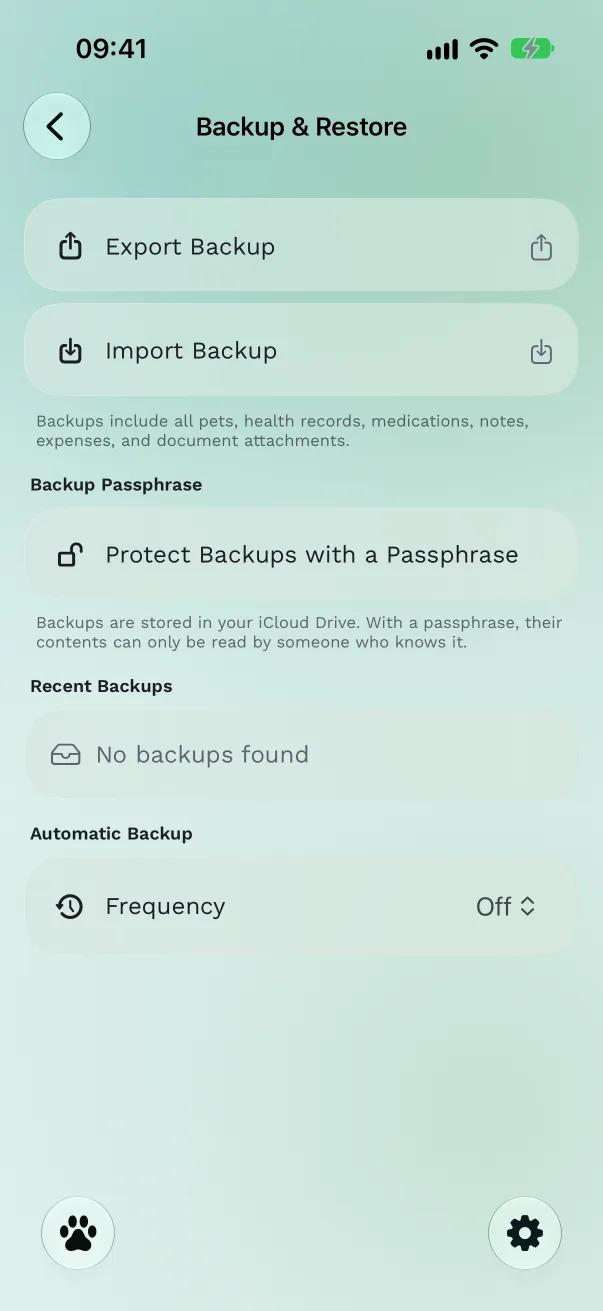
הפעילו גיבויים אוטומטיים. בחלק גיבוי אוטומטי, הגדירו את תדירות ליומי או לשבועי. הגיבוי האחרון מראה מתי נוצר הגיבוי האחרון. האפליקציה שומרת את חמשת הגיבויים האוטומטיים האחרונים.
צרו גיבוי עכשיו. הקישו על ייצוא גיבוי. יופיע "הגיבוי נוצר" וגיליון השיתוף, כך שאפשר גם לשמור את הקובץ ב"קבצים", לשלוח אותו ב-AirDrop או לשלוח אותו לעצמכם באימייל.
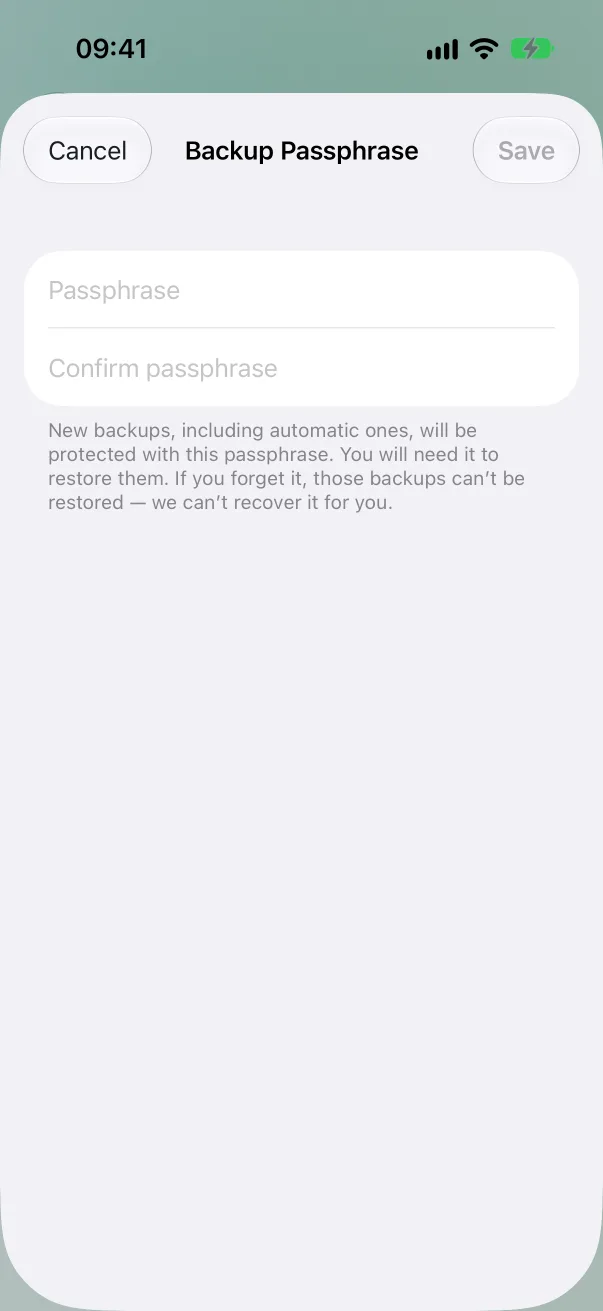
הגנו עליו בסיסמה (לא חובה). הקישו על הגנה על גיבויים בסיסמה, הקלידו לפחות 8 תווים פעמיים, ושמרו. מעכשיו, כל גיבוי חדש, כולל הגיבויים האוטומטיים, ייפתח רק עם הסיסמה הזו.
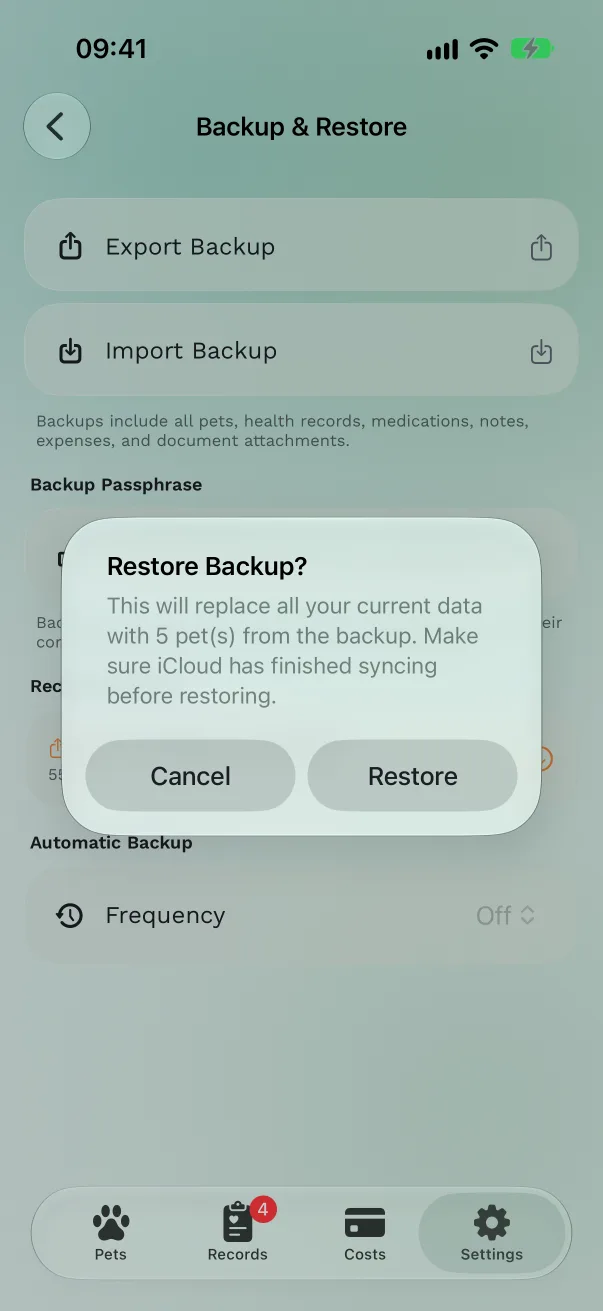
שחזרו. הקישו על גיבוי בחלק גיבויים אחרונים, או על ייבוא גיבוי כדי לבחור קובץ מ"קבצים". אשרו עם שחזור. בגיבוי מוגן, הקלידו את הסיסמה והקישו על ביטול נעילה. יופיע "שוחזרו 2 חיות מחמד".
חינם או Pro
גיבוי ושחזור בחינם, כולל גיבויים אוטומטיים וסיסמאות.
טוב לדעת
- שחזור מחליף את מה שיש באפליקציה במה שיש בגיבוי. חכו עד ש-iCloud יסיים לסנכרן לפני שאתם משחזרים, כדי ששום דבר חדש יותר לא ילך לאיבוד.
- סיסמה שנשכחה: אנחנו לא יכולים לשחזר אותה, ואי אפשר לפתוח גיבויים שנוצרו איתה. הסרת הסיסמה משפיעה רק על גיבויים חדשים.
- גיבוי שאין בו חיות מחמד אף פעם לא מחליף את חיות המחמד שיש לכם: האפליקציה מסרבת ומציגה "השחזור נכשל — הנתונים לא השתנו".
- הגיבויים נשמרים ב-iCloud Drive שלכם, בתיקייה של האפליקציה. שמות הקבצים כוללים את התאריך, למשל
PetHealth_Backup_2026-10-07_093000.pethealth.
מעבר ל-iPhone חדש
ב-iPhone הישן, ודאו ש-iCloud מופעל עבור Pet Health+ בהגדרות ← [השם שלכם] ← iCloud.
ב-iPhone החדש, התחברו עם אותו חשבון Apple, התקינו את Pet Health+ ופתחו אותה. חיות המחמד שלכם יגיעו תוך כמה דקות.
אם הן לא מגיעות, או שאתם עוברים לחשבון Apple אחר, ייצאו גיבוי בטלפון הישן, שלחו אותו ב-AirDrop, והשתמשו בייבוא גיבוי בטלפון החדש.
הורידו את Pet Health+
חינם להתחלה, בלי חשבון. ל-iPhone, ל-iPad ול-Apple Watch.