Back-up, herstel en een nieuwe iPhone
Alles in één bestand, automatisch gemaakt, met een wachtzin als je wilt.
Je huisdieren synchroniseren via je eigen iCloud, dus een nieuwe iPhone die met hetzelfde Apple Account is ingelogd, krijgt ze vanzelf. Een back-up is de tweede kopie: één bestand met elk huisdier, elke registratie, medicatie, notitie, uitgave en elk document, dat je kunt bewaren, versturen of terugzetten.
Stappen
Open Back-up en herstel. Ga naar Instellingen → Back-up en herstel.
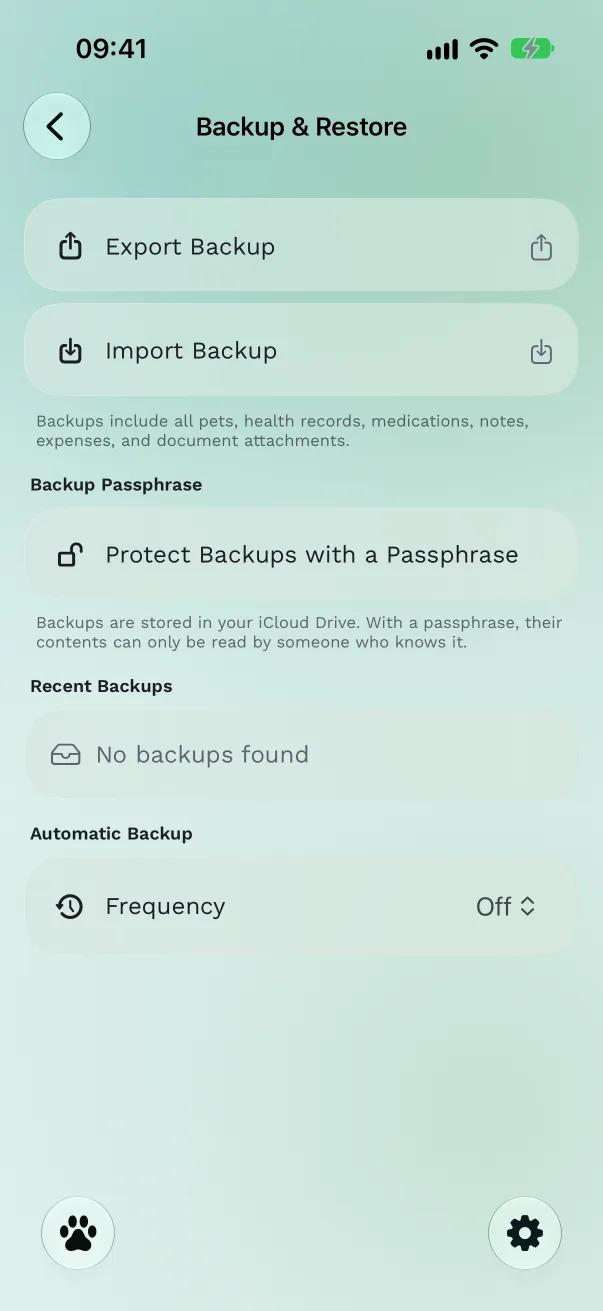
Zet automatische back-ups aan. Stel onder Automatische back-up de Frequentie in op Dagelijks of Wekelijks. Laatste back-up toont wanneer de laatste is gemaakt. De app bewaart de vijf meest recente automatische back-ups.
Maak er nu een. Tik op Back-up exporteren. Je ziet "Back-up gemaakt" en het deelvenster, zodat je het bestand ook in Bestanden kunt bewaren, via AirDrop kunt versturen of naar jezelf kunt mailen.
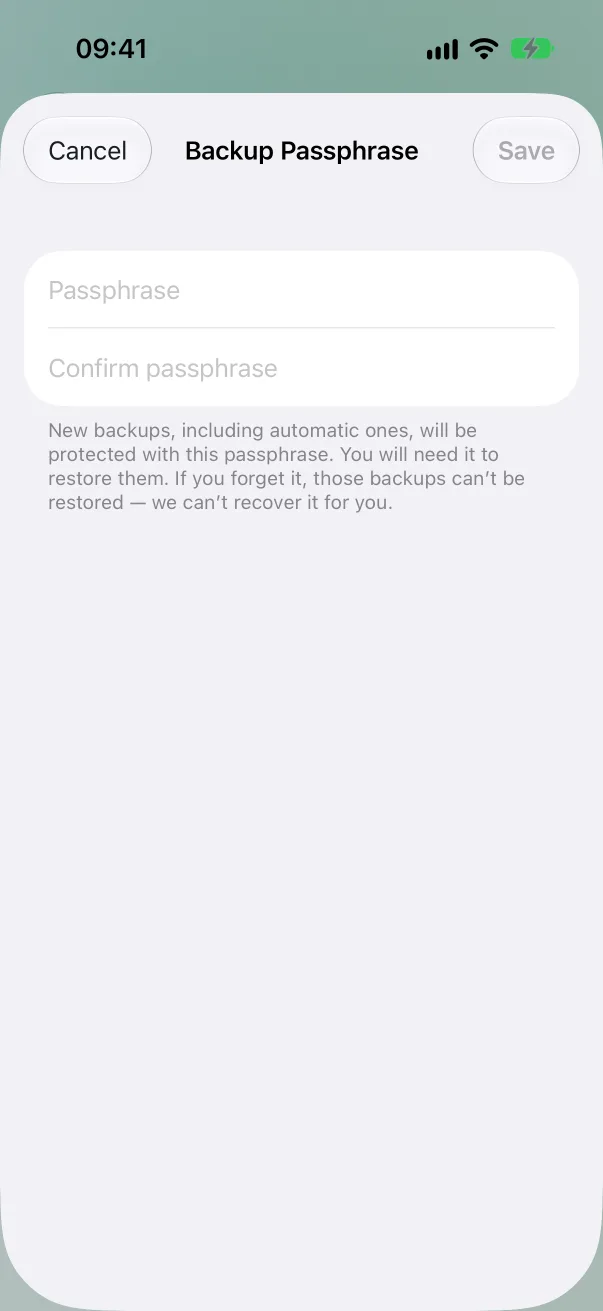
Beveilig hem met een wachtzin (optioneel). Tik op Back-ups beveiligen met een wachtzin, typ twee keer minstens 8 tekens en bewaar. Vanaf dat moment is elke nieuwe back-up, ook de automatische, alleen met die wachtzin te openen.
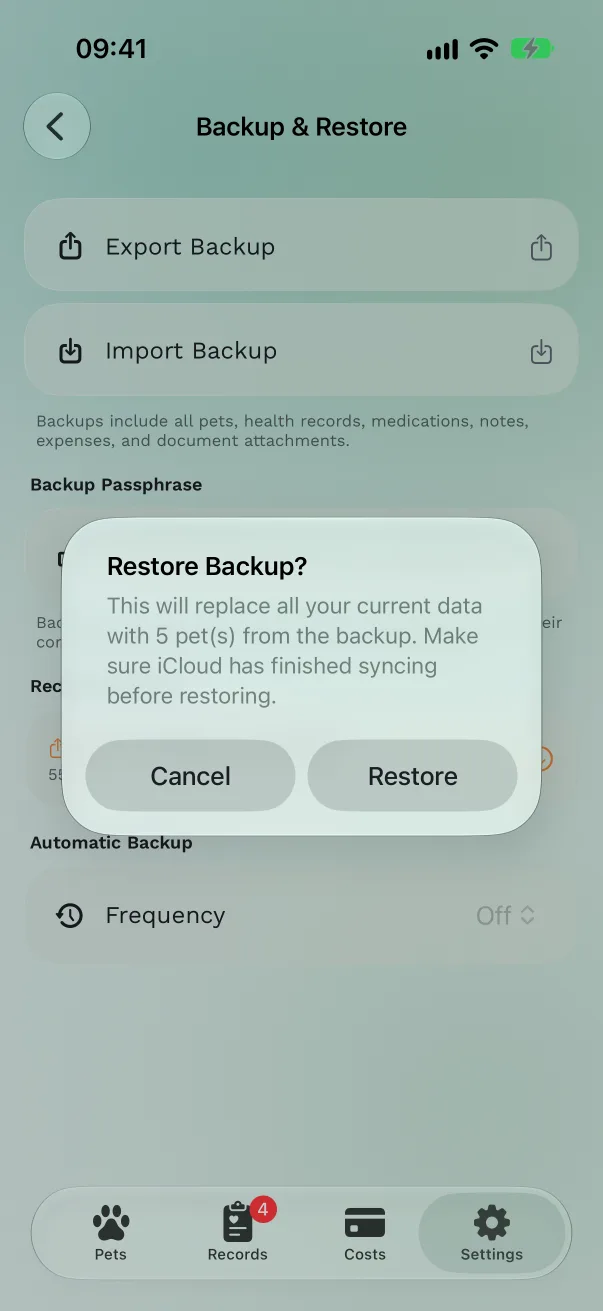
Zet een back-up terug. Tik op een back-up onder Recente back-ups, of op Back-up importeren om een bestand uit Bestanden te kiezen. Bevestig met Herstellen. Typ bij een beveiligde back-up de wachtzin en tik op Ontgrendel. Je ziet "2 huisdieren hersteld".
Gratis of Pro
Back-up en herstel zijn gratis, inclusief automatische back-ups en wachtzinnen.
Goed om te weten
- Herstellen vervangt wat er in de app staat door wat er in de back-up staat. Wacht tot iCloud klaar is met synchroniseren voordat je herstelt, zodat er niets nieuwers verloren gaat.
- Wachtzin vergeten: wij kunnen hem niet herstellen, en back-ups die ermee zijn gemaakt, kunnen niet worden geopend. Het verwijderen van de wachtzin geldt alleen voor nieuwe back-ups.
- Een back-up zonder huisdieren vervangt nooit de huisdieren die je hebt: de app weigert en meldt "Herstel mislukt — je gegevens zijn ongewijzigd".
- Back-ups staan in je iCloud Drive, in de map van de app. De bestandsnaam bevat de datum, bijvoorbeeld
PetHealth_Backup_2026-10-07_093000.pethealth.
Overstappen op een nieuwe iPhone
Controleer op de oude iPhone of iCloud aan staat voor Pet Health+ in Instellingen → [je naam] → iCloud.
Log op de nieuwe iPhone in met hetzelfde Apple Account, installeer Pet Health+ en open de app. Je huisdieren komen binnen een paar minuten binnen.
Gebeurt dat niet, of stap je over op een ander Apple Account, exporteer dan een back-up op de oude telefoon, stuur hem via AirDrop en gebruik Back-up importeren op de nieuwe.
Download Pet Health+
Gratis om te beginnen, geen account. Voor iPhone, iPad en Apple Watch.