Backup, Wiederherstellung und ein neues iPhone
Alles in einer Datei, automatisch erstellt, auf Wunsch mit Passphrase.
Ihre Tiere werden über Ihre eigene iCloud synchronisiert, ein neues iPhone mit demselben Apple Account bekommt sie also von selbst. Ein Backup ist die zweite Kopie: eine Datei mit jedem Tier, jedem Eintrag, Medikament, jeder Notiz, Ausgabe und jedem Dokument, die Sie aufbewahren, verschicken oder wiederherstellen können.
Schritte
Öffnen Sie „Backup & Wiederherstellung“. Gehen Sie zu Einstellungen → Backup & Wiederherstellung.
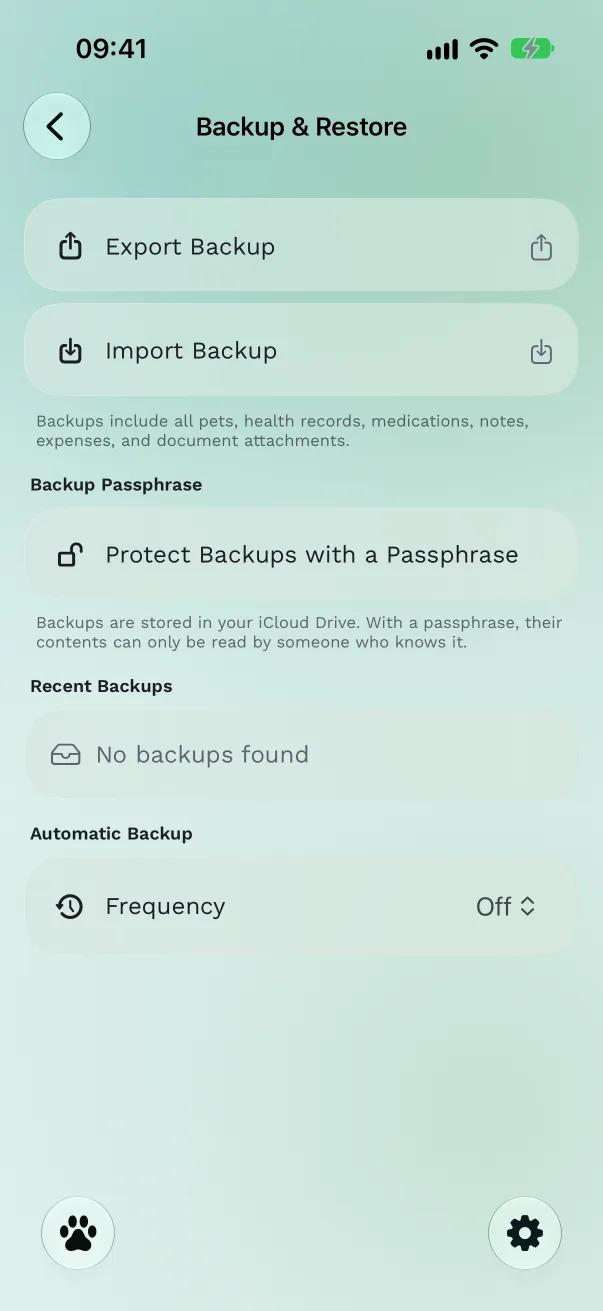
Schalten Sie automatische Backups ein. Stellen Sie unter Automatisches Backup die Häufigkeit auf Täglich oder Wöchentlich. Letztes Backup zeigt, wann das jüngste erstellt wurde. Die App behält die fünf neuesten automatischen Backups.
Erstellen Sie jetzt eines. Tippen Sie auf Backup exportieren. Sie sehen „Backup erstellt“ und das Teilen-Fenster, sodass Sie die Datei auch in „Dateien“ sichern, per AirDrop senden oder sich selbst mailen können.
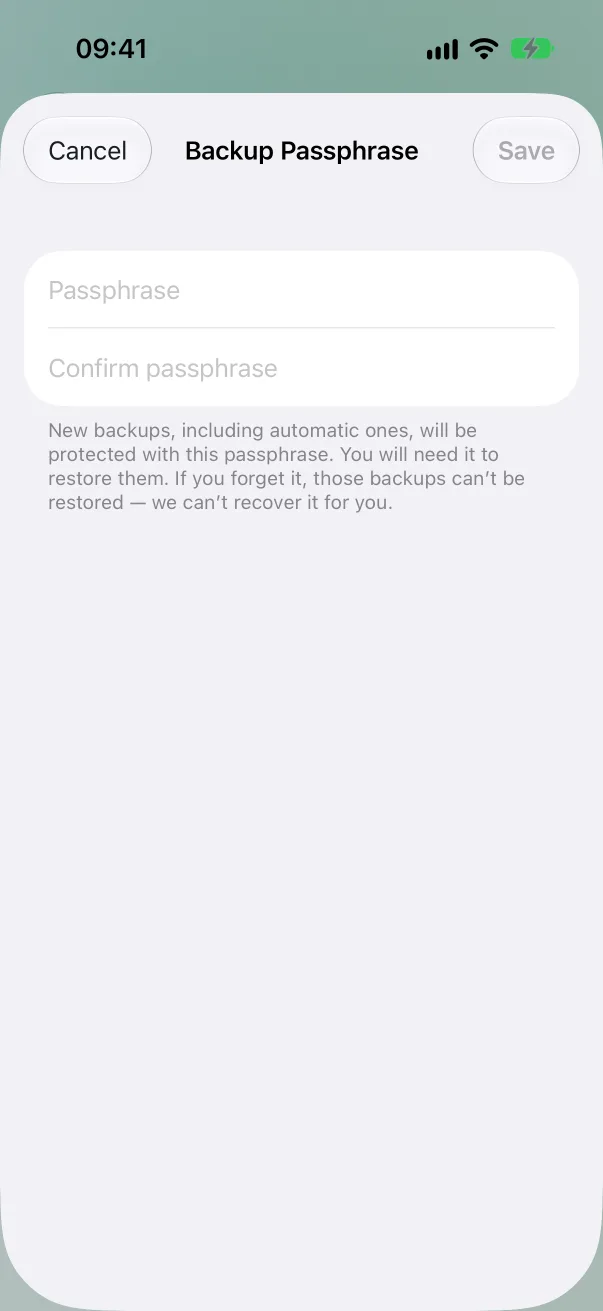
Schützen Sie es mit einer Passphrase (optional). Tippen Sie auf Backups mit Passphrase schützen, geben Sie zweimal mindestens 8 Zeichen ein und speichern Sie. Ab dann lässt sich jedes neue Backup, auch jedes automatische, nur mit dieser Passphrase öffnen.
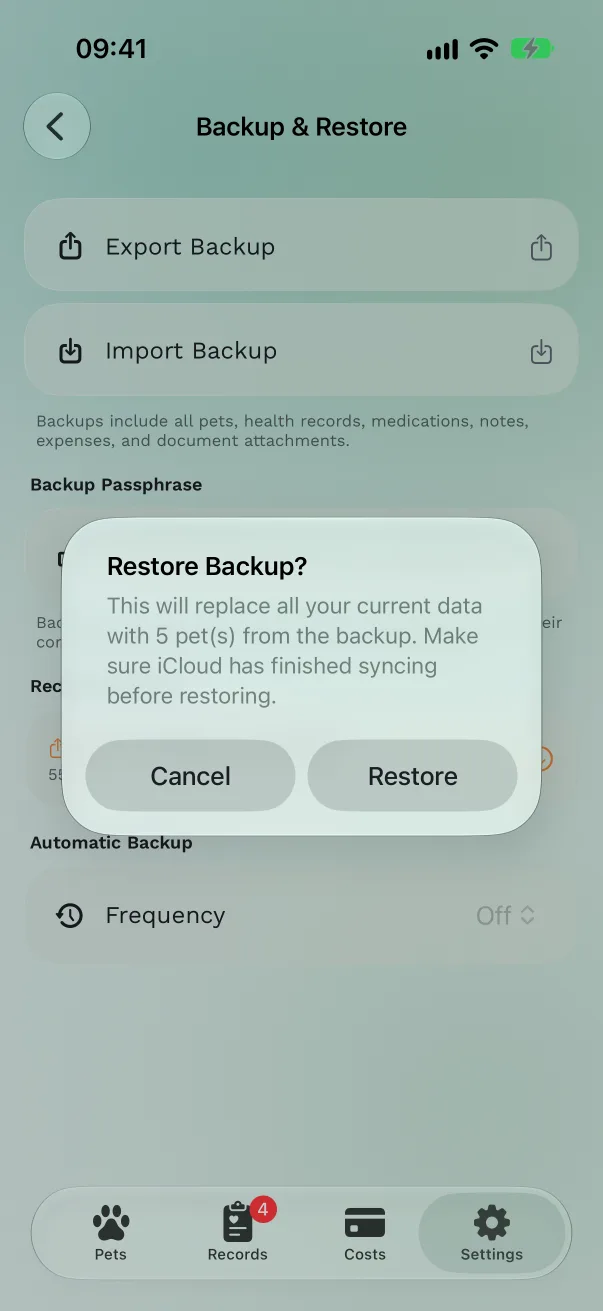
Stellen Sie wieder her. Tippen Sie unter Letzte Backups auf ein Backup oder auf Backup importieren, um eine Datei aus „Dateien“ zu wählen. Bestätigen Sie mit Wiederherstellen. Bei einem geschützten Backup geben Sie die Passphrase ein und tippen auf Entsperren. Sie sehen „2 Haustiere wiederhergestellt“.
Kostenlos oder Pro
Backup und Wiederherstellung sind kostenlos, einschließlich automatischer Backups und Passphrasen.
Gut zu wissen
- Eine Wiederherstellung ersetzt, was in der App ist, durch den Inhalt des Backups. Warten Sie, bis iCloud fertig synchronisiert hat, bevor Sie wiederherstellen, damit nichts Neueres verloren geht.
- Vergessene Passphrase: Wir können sie nicht wiederherstellen, und damit erstellte Backups lassen sich nicht öffnen. Die Passphrase zu entfernen wirkt sich nur auf neue Backups aus.
- Ein Backup ohne Tiere ersetzt nie Ihre vorhandenen Tiere: Die App verweigert das und meldet „Wiederherstellung fehlgeschlagen – Ihre Daten sind unverändert“.
- Backups liegen in Ihrem iCloud Drive im Ordner der App. Die Dateinamen enthalten das Datum, zum Beispiel
PetHealth_Backup_2026-10-07_093000.pethealth.
Umzug auf ein neues iPhone
Prüfen Sie auf dem alten iPhone, ob iCloud für Pet Health+ eingeschaltet ist: Einstellungen → [Ihr Name] → iCloud.
Melden Sie sich auf dem neuen iPhone mit demselben Apple Account an, installieren Sie Pet Health+ und öffnen Sie es. Ihre Tiere kommen innerhalb weniger Minuten an.
Falls nicht, oder wenn Sie zu einem anderen Apple Account wechseln, exportieren Sie auf dem alten iPhone ein Backup, senden Sie es per AirDrop und nutzen Sie auf dem neuen Backup importieren.
Pet Health+ laden
Kostenlos starten, kein Konto. Für iPhone, iPad und Apple Watch.